learningBOX

159記事
blog

【弱点の見える化】eラーニングで学習者の“苦手”をグラフ化/成績分析し、学習効果を高める

【弱点の見える化】eラーニングで学習者の“苦手”をグラフ化/成績分析し、学習効果を高める 弊社のeラーニングシステムのクイズ機能と成績表を使うと、学習者の解答データから「得点分布や項目分析」を成績結果に出力することができます。 今回の記事では、learningBOXのクイズ機能【タグ付け機能】と成績表を活用した「学習者の解答分析」をご紹介します。 管理者は学習者の理解度や弱点克服、出題科目ごとの得点や全体傾向の把握を一目で確認することができます。 学習者の解答傾向や得点分布を「調べたい・集計したい」とお悩みを抱えているお客様! 本稿を参考に是非、learningBOXのクイズ機能と成績表をお試しください。   目次はこちら 試験問題をwebで簡単作成 解答データは成績管理で一目で見える化 得点分析には成績表のレーダーチャート分析がおすすめ まとめ   試験問題をwebで簡単作成 learningBOXのクイズ機能を使うと、誰でも簡単にテストを作成することができます。 パソコン操作やITスキルに自信がない方でも、問題作成フォームを使えば数分でテストを作成いただけます。 テストの出題形式には、択一問題や〇×問題、穴埋め問題など、13種類の出題形式を組み合わせて作成いただけます。 また、クリア条件を設定すると、表示されている教材を学習した人だけが次の練習問題に進めるといった制限をかけることも可能です。   タグを設問に設定する クイズ機能の中にある「タグ付け機能」を使うと、お客様が作成した設問にタグを設定することができます。 タグを設定した問題を学習すると、成績管理のカルテ機能にて「タグごとの正答数・誤答数・正解率」を集計/分析することができます。 目的や用途に合わせて、問題をより細かく分類することができるので、学習者の苦手分野の発見や自己分析にぜひご活用ください。 タグは【クイズ/テスト】のセクションごと、あるいは同じカテゴリーの設問に対して設定いただけます。 タグ付け機能の使い方 タグ付けは、コンテンツ管理画面から【クイズ/テスト】を作成する中で設定します。 手順1.コンテンツ管理画面を開く TOPページもしくは、サイドメニューにある「コンテンツ管理」をクリックします。 手順2.クイズ/テストを作成する 今回は、問題作成フォームから作成します。 画面左上にある「+」アイコン 「教材」 「クイズ・テスト」 「クイズを作成」もしくは「テストを作成」をクリックします。 ※必ずコンテンツ管理のTOP画面でコースを作成し、その中にクイズ/テストを作成してください。 手順3.タグを設定する 設問の下にある「タブ編集」をクリックします。 セクションタグは「+セクションを追加」をクリックし、セクションの下にある「タグ編集」をクリックします。 ※セクションを設定する場合は、オプション値で「モード」を「ノーマルモード」に設定してください。 解答データは成績管理で一目で見える化 学習者の成績は「成績管理」と「カルテ機能」から確認することができます。 成績管理は「全体の成績管理」、カルテは「学習者ごとの成績管理と分析」にご活用いただけます。   タグ付け機能とカルテ機能の活用方法 タグを設定したクイズ/テストを受講すると、カルテ画面にタグごとの成績情報が表示されます。 カルテを使うことで学習者が毎日どのくらい勉強していて、どういった問題が得意・不得意か等、グラフや成績データをもとに見える化することができます。 成績データはCSVで一括ダウンロードも可能です。 カルテの成績表示について こちらでは、カルテの成績詳細の確認手順をご紹介します。 手順1.カルテ画面を開きます サイドメニューにある「成績採点・分析」 「カルテ機能」をクリックします。 手順2.対象の学習者を選択します 学習者が一覧で表示されるので、対象の学習者の右にある「詳細」をクリックします。 手順3.タグごとの成績情報の表示 「タグ一覧」のタブをクリックします。 こちらで、タグごとの正答/誤答数、解答総数、所要時間、正解率の情報を確認できます。 なお、タグ一覧はコンテンツや期間、検索フィルターによって絞って表示することも可能です。 ※特定のコンテンツのみ表示する場合は、「基本情報」タブの画面で下部にある「学習進捗」欄で対象のコンテンツを選択してください。 手順4.セクションタグのみ表示する 「セクションタグのみ」をクリックすると、セクションタグの成績情報のみを表示することができます。 得点分析には成績表のレーダーチャート分析がおすすめ learningBOXの成績表を使うと、複数項目の点数・得点率をまとめてグラフ化でき、学習者の得意分野・苦手分野を一目で把握することができます。   成績表の特徴をご紹介します その1.各項目の点数/得点率のバランスを確認できる その2.どこが苦手分野なのかを把握できる ※詳しい使い方に関しましては、こちらの成績表をご参照ください。 その1.各項目の点数/得点率のバランスを確認できる その2.どこが苦手分野なのかを把握できる まとめ 今回の記事では、learningBOXのクイズ機能【タグ付け機能】と成績表を活用した「学習者の解答分析」をご紹介しました。 管理者は学習者の理解度や弱点克服、出題科目ごとの得点や全体傾向の把握を一目で確認することができます。 弊社のeラーニングシステム【learningBOX】は個人の方から企業様までどなたでも無料でeラーニングをご利用いただけます。 もし、eラーニングシステムの導入をご検討中の方はぜひ一度、弊社のlearningBOXをお試しください。 ⇒learningBOXを無料利用しよう

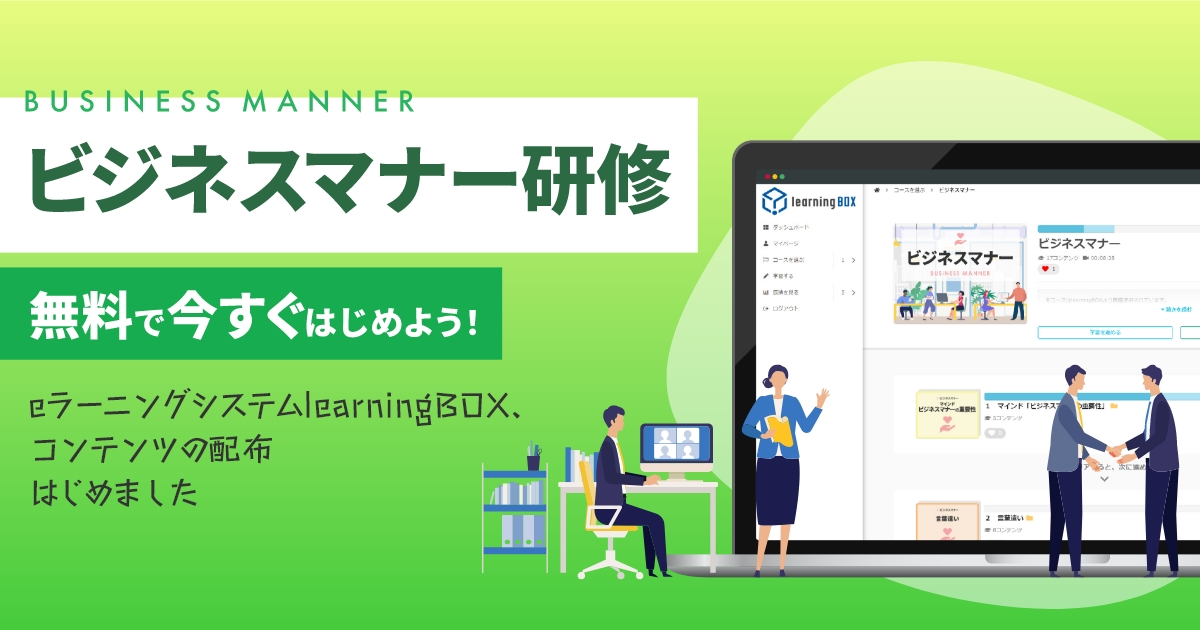
ビジネスマナー教材の無料提供を開始

eラーニングシステム開発の株式会社龍野情報システム(本社:兵庫県たつの市、代表取締役社長:西村洋一郎)では、法人設立10周年記念事業の一環として、日頃のお客様への感謝の気持ちを込めて「learningBOX ON(ラーニングボックス オン)」の提供を開始いたしました。learningBOX ONとは、learningBOX初となる無料学習コンテンツを公開するサービスです。 無料公開の背景 龍野情報システムでは、企業の新人研修やリスクマネジメント強化に貢献することを目的として、learningBOX上で「企業向けのビジネスマナー教材」を無料公開させていただきます。ビジネスマナーとは、社会人として身につけるべき基本です。ビジネスマナーが身についていないと、せっかく素晴らしいスキルを持っていたとしても、仕事がうまく進まないかもしれません。 最近、若い人の言葉遣いや立ち振る舞いに対して、違和感を覚えることはありませんか。仕事上においても人を気遣い、思いやり、敬意を表すること、それがビジネスマナーです。 目次に戻る 学習コンテンツの特徴 learningBOX ONとは、学習管理システムであるlearningBOXに、企業で必須となる研修コンテンツを簡単に追加できるサービスです。自社で内製したコンテンツと組み合わせて、オリジナルの学習コースを簡単に設計することができます。 内容 ビジネスマナーの重要性 5つの重要な要素 敬語について 敬語一覧表 NG敬語 敬語暗記カード あなたの敬語レベルを確認してみましょう オンラインでのマナー「5つのポイント」 対象 learningBOX【共用サーバー】をご利用の方(フリープランを含む) お申し込み方法 新規のお客様 STEP1:無料トライアルから登録をお願いいたします。 STEP2:無料トライアル登録完了後、弊社から受付完了のメールをお送りいたします。learningBOXにログインいただき、「コースを選ぶ」からビジネスマナーを選択してください。 learningBOXを既にご利用いただいているお客様 STEP1:learningBOXにログインいただき、コンテンツ管理を開きます。 STEP2:「+」アイコン 「learningBOX ON」 「10周年無料コンテンツ」 「ビジネスマナー」を選択してください。 目次に戻る learningBOX ONを活用しよう! learningBOX ONで利用できる研修コンテンツを自社で内製したコンテンツと組み合わせて、オリジナルの研修を作ることも可能です。日程や場所に縛られることなく継続的に学習できる環境として、社内研修にぜひlearningBOX ONをご活用ください。 ≫ 無料トライアルはこちら ▼こちらもおすすめ!あわせて読みたい 目次に戻る
blog

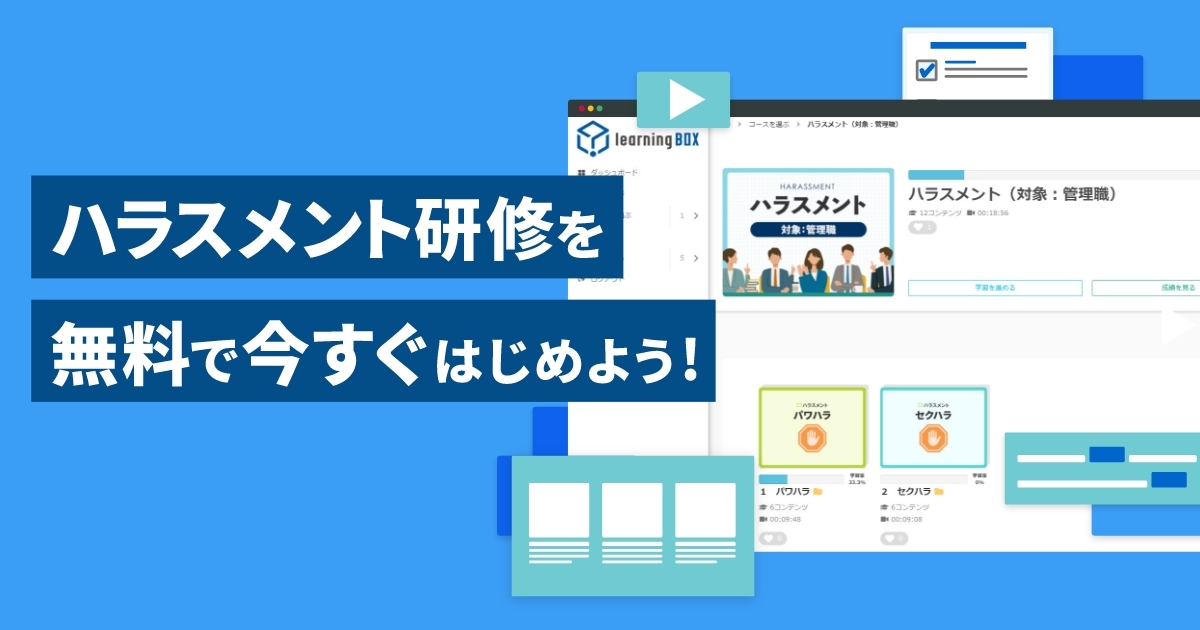
ハラスメント教材を無料で提供開始

eラーニングシステム開発の株式会社龍野情報システム(本社:兵庫県たつの市、代表取締役社長:西村洋一郎)では、法人設立10周年記念事業の一環として、日頃のお客様への感謝の気持ちを込めて「learningBOX ON」の提供を開始いたします。「learningBOX ON」とは、learningBOX初となる無料学習コンテンツを公開するサービスです。 無料公開の背景 労働施策総合推進法(パワハラ防止法)が改正され、2020年6月1日より大企業を対象に、職場におけるパワーハラスメント対策が義務付けられました。このパワハラ防止法について、2022年4月1日より中小企業も義務化の対象となりました。このような背景を踏まえ、龍野情報システムでは、中小企業のリスクマネジメント強化に貢献することを目的として、learningBOX上で「中小企業向けのハラスメント教材」を無料公開させていただきます。 目次に戻る 学習コンテンツの特徴 learningBOX ONとは、eラーニング作成・管理システムであるlearningBOXに、企業で必須となる研修コンテンツを簡単に追加することができるサービスです。自社で内製したコンテンツと組み合わせて、オリジナルの学習コースを簡単に設計することができます。 内容 管理職向け パワハラチェックリスト パワハラの定義 指導のグレーゾーン判断 ハラスメントをなくす意味 ハラスメント対策からマネジメント対策へ 「ハラスメント」をなくすために、自分自身に出来ることは何か セクハラチェックリスト セクハラへの認識 セクハラの定義 セクハラするタイプ 加害者にありがちな思い違い 新入社員・一般社員向け 代表的なハラスメントについて とるべき対応について レポート課題について ハラスメントをもし受けたら、あなただったらどうしますか? もしハラスメントを受けていると感じたら 対象 learningBOX【共用サーバー】をご利用の方(フリープランを含む) ご利用方法 新規のお客様 STEP1:無料トライアルから登録をお願いいたします。 STEP2:無料トライアル登録完了後、弊社から受付完了のメールをお送りいたします。learningBOXにログインいただき、「コースを選ぶ」からハラスメントを選択してください。 learningBOXを既にご利用いただいているお客様 STEP1:learningBOXにログインいただき、コンテンツ管理を開きます。 STEP2:「+」アイコン 「learningBOX ON」 「10周年無料コンテンツ」 「ハラスメント」を選択してください。 目次に戻る learningBOX ONを活用しよう! learningBOX ONで利用できる研修コンテンツを自社で内製したコンテンツと組み合わせて、オリジナルの研修を作ることも可能です。日程や場所に縛られることなく継続的に学習できる環境として、社内研修にぜひlearningBOX ONをご活用ください。 ≫ 無料トライアルはこちら ▼こちらもおすすめ!あわせて読みたい 目次に戻る
learningBOX-ver2.17

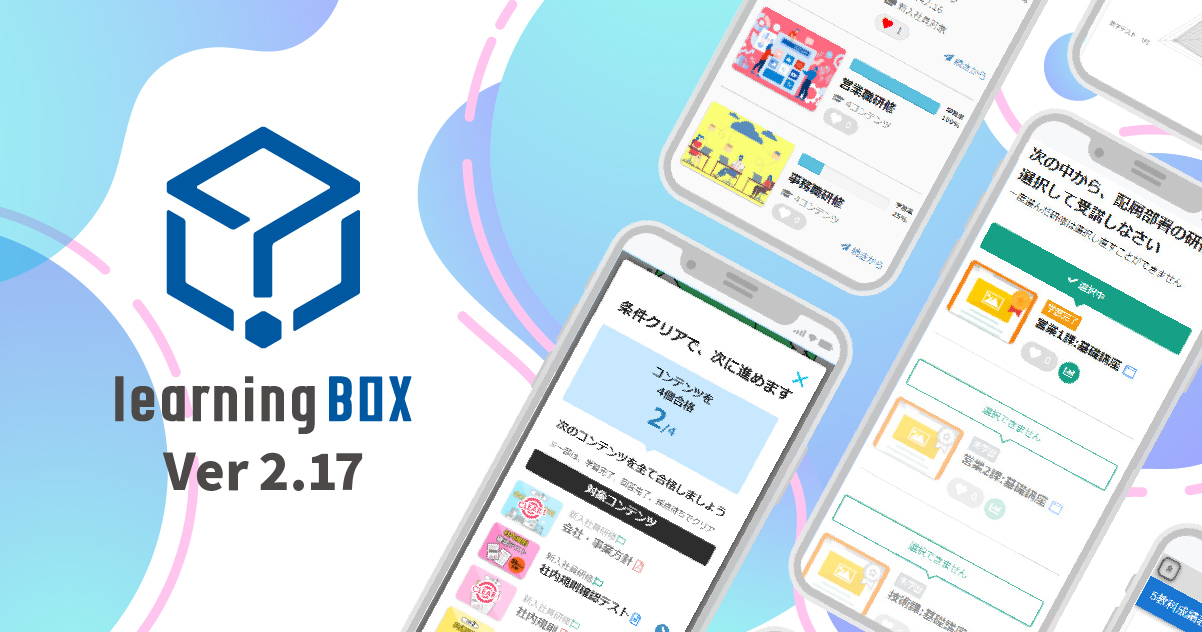
learningBOXがVer2.17へバージョンアップ

今回のバージョンアップについて 平素よりlearningBOXをご利用いただき、誠にありがとうございます。 本日、learningBOXがVer2.16から2.17へバージョンアップしました。 こちらの記事では、各種新機能が追加されたVer2.17.13(2022年3月9日リリース)について、詳しくご紹介いたします。 新機能・機能改善一覧はこちら   新機能 機能改善 1.コースの機能拡充13.対応端末確認の機能拡充 2.見出し/クリア条件14.二要素認証の機能拡充 3.選択型コンテンツ設定15.テストモード設定の機能拡充 4.成績表16.グループ管理・成績管理の閲覧権限 5.ページデザイナー17.グループ一括登録・ダウンロード機能 6.メディア管理18.パンくずの表示箇所追加 7.問題の解答/添削内容表示機能19.コース詳細説明の表示切替 8.メッセージボックス管理権限20.動画基本設定 9.動画時間表示機能21.デザインカスタマイズの即日利用が可能に 10.動画連続自動再生機能22.アクセスログへの認証失敗情報の追加 11.カリキュラム/コース説明文 12.ウェルカムページ再表示機能 今回のバージョンアップでは、学習画面の見え方を大きく変える「コース機能」が刷新されました。 その他、既存機能の改善やAPIで連携できる機能の拡充なども含め、多くの機能が追加されました。 それでは、2.17系バージョンアップについて、詳しくご紹介させていただきます。   コースの機能拡充 学習画面のTOPは全てコース教材に統一され、シンプルな見た目とともにカスタマイズしやすくなりました。   見出し/クリア条件 従来の学習制御機能が一新され、クリア条件となりました。これまでより、複雑な条件設定が可能です。   選択型コンテンツ設定 複数の教材の中から、学習者が1つだけ選択して学習できる機能です。   成績表 オリジナルの成績表を作成し、コース内でコンテンツとして配布できるようになりました。   ページデザイナー サイトカスタマイザーで作成可能なページのデザインを、より手軽に変更できるようになりました。   メディア管理 動画や教材をlearningBOXに登録することで、各コンテンツごとにメディアファイルをアップロードすることなく、CDN経由で利用できるようになりました。   問題の解答/添削内容表示機能 特定の設問に対する解答と添削内容を表示できます。   メッセージボックス管理権限 権限のあるユーザーは、グループや他のユーザーに対してメッセージを送信できます。   動画時間表示機能 「カリキュラムを探す」「コースを選ぶ」画面で、動画コンテンツの時間が表示されるようになりました。   動画連続自動再生機能 動画コンテンツが複数ある場合、自動で続けて再生されるようになりました。   カリキュラム/コース説明文 「カリキュラムを探す」「コースを選ぶ」画面に、説明文を表示できます。   ウェルカムページ再表示機能 ウェルカムページを再表示できます。   対応端末確認の機能拡充 learningBOXの推奨環境を自動で読み込んだり、対応端末一覧画面に【戻る】ボタンが追加されました。   二要素認証の機能拡充 特定のグループに絞って、二要素認証を設定できるようになりました。   テストモード設定の機能拡充 テストモード設定で、成績詳細の表示をより細かく設定できるようになりました。   グループ管理・成績管理の閲覧権限 メンバー管理/成績管理権限について、閲覧のみを許可できるようになりました。   グループ一括登録・ダウンロード機能 グループのCSV一括登録フォーマットが、より分かりやすい表示に変更されました。   パンくずの表示箇所追加 「一般公開コース」「コースを選ぶ」「コース詳細」画面に、新たにパンくずが表示されるようになりました。   コース詳細説明の表示切替 「学習する」画面上部に表示される、コースやフォルダの説明部分を表示させるかどうか設定できるようになりました。   動画基本設定 動画の倍速設定の範囲やシャドウなど、動画に関する基本的な設定ができます。 MOVIEプレイヤーのバージョンが、2.1.0以上の動画コンテンツに対して利用できる機能です。   デザインカスタマイズの即日利用が可能に 注文画面よりデザインカスタマイズをご注文いただくと、即日ご利用いただけるようになりました。   アクセスログへの認証失敗情報の追加 アクセスログに、認証に失敗した際の情報が新たに表示されるようになりました。   その他 詳しい操作方法やご不明な点については、弊社担当:CS営業チームまでお問い合わせください。 ●お問い合わせフォーム 今後も、さらにお客様のお声に耳を傾け、より快適にご利用いただけるよう機能改善に取り組みます。 learningBOXのVer2.17で追加された新機能や機能改修につきましては、こちらのリリースノートにも詳しく記載しています。 今後とも、learningBOX/QuizGeneratorをよろしくお願いいたします。
blog

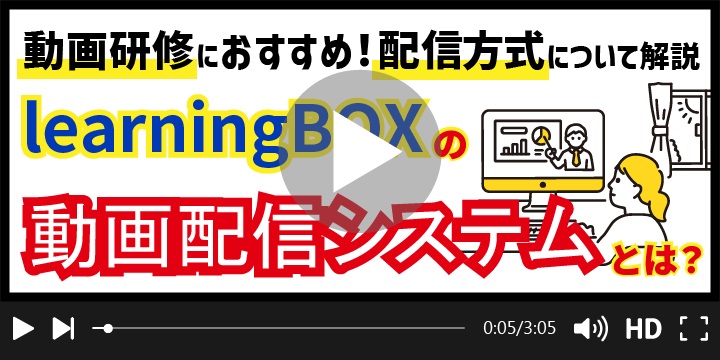
【動画研修におすすめ!】learningBOXの動画配信システムとは?

【動画研修におすすめ!】learningBOXの動画配信システムとは? 初めまして。開発部のPM(プロジェクトマネージャー)の奥田と申します。 今回の記事では、learningBOXの動画配信システムについてご紹介します。 弊社のeラーニングは誰でも簡単に教材を作ることができ、動画コンテンツも手軽にアップロードすることができるLMSです。 配信の仕様については、世の中の配信サイトでも一般的に採用されている「ストリーミング方式」になります。 learningBOXはストリーミングを含め、いくつかの方式がありますのでご紹介いたします。   目次はこちら 1.eラーニングにおすすめな動画配信(VOD)サービスとは 2.ストリーミング配信とダウンロード配信の特徴 3.learningBoxが採用しているストリーミング技術 4.動画を高画質で視聴するにはプレミアムプランがおすすめ! 5.まとめ   eラーニングにおすすめな動画配信(VOD)サービスとは VODとは、「ビデオ・オン・デマンド」の略でインターネットを使って、定額で映画やドラマを見られるサービスのことです。 インターネットやモバイル通信回線を通じて、PCやスマートフォンやタブレット、ゲーム機までご自宅にある様々な端末機器で、動画を視聴できるサービスです。 VODサービスには映画に特化しているものから、国内ドラマが多く配信されているものまで、様々な種類があります。 例えば、Youtube(ユーチューブ)は、無料で利用できる動画配信サービスです。   インターネットでの動画配信 現在、インターネットでの動画配信では、Netflixや、Amazonプライム・ビデオといった定額制動画配信サービスで映画やドラマを楽しめるようになりました。 他にも、YouTubeやTik Tokなどのユーザーが参加して投稿できるものから、インスタライブといったライブ配信、ウェビナー(Webセミナー)など、視聴者数も様々な規模のものが多数存在するようになりました。 また、動画が視聴できる端末も多岐に渡り、PC、タブレット、スマートフォンでの視聴が標準サポートとされているものがほとんどです。   ストリーミング配信とダウンロード配信の特徴 オンデマンド配信には、大きく「ストリーミング配信」と「ダウンロード配信」があります。 ※オンデマンド配信とはあらかじめ作成され、サーバーにアップロードされているコンテンツを視聴者がリクエストしたタイミングで視聴する方式です。 ストリーミング配信とは ストリーミングは、動画などサイズの大きなファイルを、通信回線を通じて快適に視聴するための技術です。サーバ上の大きなデータを少しずつ読み込んで、順次再生していくため、ダウンロードに要する時間や端末側のHD容量を気にせず視聴することができます。 ダウンロード配信とは ダウンロードは、端末に全データをダウンロードしてから、再生を始める方式です。ストリーミングの普及以前は、ダウンロードが一般的な動画配信の仕様でした。 こちらは、配信元から、利用者の端末に動画等のデータをダウンロードし、再生する方式になります。   ダウンロードからストリーミングへの変遷 米音楽市場が2015年頃を境にダウンロードからストリーミングへ移っていったのと同様に、動画配信のトレンドもストリーミングが主流になってきました。 かつては、動画データを端末側に完全にダウンロードした状態で、別途動画ファイルを再生をする方式が主流で利用されてきました。 Windows系では、wmvファイルやMP4ファイル、Mac系ではmovファイル といったデータでダウンロードさせ、WindowsMediaPlayer等のプレイヤーで再生させる方式がある他、システムにより再生プレイヤーを限定させたり、DRM(デジタル著作権管理)と連携させたシステムで再生する方法などが採用されていました。 しかし、4G、5G回線及び、ブロードバンドの普及で転送速度が年々向上しただけでなく、新しいストリーミング規格の登場とともに、端末のストレージ圧迫を防ぐ他、コンテンツの再配布防止等による著作権保護の観点からもストリーミング配信へ移行されています。 勿論、ダウンロードがなくなった訳ではなく、現在でもダウンロードでの配信も提供するサービスは存続しています。 特に「外出時にネット接続できない場所でもタブレットやスマートフォンで視聴したい」といったオフラインでの視聴のニーズに対応し、各社定額制配信サービスでもコンテンツ保護が配慮された形でダウンロードできる専用アプリが用意されていたりします。   learningBOXが採用しているストリーミング技術 こちらでは、learningBOXで採用されている配信方式についてご紹介いたします。 learningBOX では、Movieプレイヤーがバージョン1系、バージョン2系とあり、配信形式が異なります。 バージョン1系では「プログレッシブダウンロード方式」、バージョン2系では「HLSストリーミング方式」が採用されています。 それぞれの特色についてみていきましょう。   プログレッシブダウンロード方式 「プログレッシブダウンロード」は「疑似ストリーミング」とも呼ばれ、実際にはコンテンツを一時的にパソコンや、スマートフォンのキャッシュに取り込み、再生を行う方式になります。通信環境が悪い場合でも、一度データを取り込めばスムーズに再生することができます。 一方、コンテンツが一時的に端末上に残ることになり、著作物保護の観点や、ハードディスクを圧迫することが懸念されます。   HLSストリーミング方式 「ストリーミング方式」は上述のプログレッシブダウンロードと違い、再生中の動画のみがユーザーに転送される仕組みであり、端末にデータを残しません。 基本的に転送速度が十分に確保されているインターネット環境であれば、スムーズな再生が可能なうえ、長時間の再生においてもハードディスクを圧迫することがありません。 HLS(=HTTP Live Streaming)形式はストリーミング送信のプロトコルの1つであり、Apple社によって開発されました。 現在のストリーミングで最も多く使われている規格です。 learningBOXが、現在どのバージョンが指定されているかは「学習環境設定」から確認することができ、バージョンの変更も可能です。 ご利用環境に合わせて使い分けてください。   動画を高画質で視聴するにはプレミアムプランがおすすめ! learningBOXはお使いいただくプランによって、動画再生時の画質のクオリティに差があります。 より上位のプランでご契約いただいているほど、高画質な動画をアップロードすることができます。 手元にある動画データがどれだけ高画質でも、ご契約していただいているプランが適応していなければ画質が劣って見えるかもしれません。 動画教材を使用する際は、学習者がストレスを感じることなく学習できるよう、環境に合ったプランを選びましょう。 料金プランについて詳しくはこちらのlearningBOXの料金プランをご覧ください。   ▼動画に関するおすすめ記事はこちらです   まとめ 今回の記事では、learningBOXの動画配信システムについてご紹介しました。 弊社のeラーニングは誰でも簡単に教材を作ることができ、動画コンテンツも手軽にアップロードすることができるLMSです。 プログラミングの知識がない方でも、手軽にeラーニングを始めることができ、無料トライアルもご利用いただけます。 ▼こちらもおすすめ!あわせて読みたい「【教育最前線】動画とeラーニングで効果的な新人研修を実施する」
learningBOX-新機能

leaningBOXを使ってオンライン試験を実施する際の便利機能7選!

leaningBOXを使ってオンライン試験を実施する際の便利機能7選! こんにちは、はじめまして!4月に入社しました、品質管理課の坂谷です。 ここ最近、朝晩の寒さが厳しくなってきていますが、みなさまいかがお過ごしでしょうか? ▼先日learningBOXがVer2.16へバージョンアップしました。 2020.11.17 learningBOXがVer2.16へバージョンアップ eラーニング作成システムのlearningBOXをご利用頂き誠にありがとうございます。本日、learningBOXがVer2.15から2.16へバージョンアップされました。こちらの記事では、各種新機能が追加されたVer2.16.7(2021年11月17日リリース)について具体的な新機能をご紹介致します。 新機能が新しく追加されたことにより、オンライン試験を実施する際に便利な機能がたくさん追加されました! そこで今回の記事では、leaningBOXを使ってオンライン試験を実施する際の便利な機能をご紹介致します! 目次はこちら 1. 指定の試験だけを受験させることができる 2. 受験者と受験期間を指定できる 3. 指定したIPアドレスのみ試験問題にアクセスできる 4. 試験の結果に応じて、学習コンテンツが追加される 5. 試験開始前に受験環境・端末の確認ができる 6. インターネット接続が不安定になったときも安心! 7. Excelで成績採点ができる 8. まとめ 指定の試験だけを受験させることができる 受験させたい試験問題だけに教材割当を行うと、フォルダやコース内に別の試験問題があっても、受験者には教材割当を行った試験問題だけを表示・解答させることができます! ⇒コンテンツ割当 受験者と受験期間を指定できる 公開期間の設定を行うと、公開期間中は解答することができます。 さらに、公開期間設定の対象に特定のグループを指定することもできるため、「指定したグループに属している受験者だけ、公開期間を長くする」というような設定もすることができます! ⇒公開期間の設定 指定したIPアドレスのみ試験問題にアクセスできる 試験ごとに表示・受験を許可するIPアドレスを指定することができます。 指定のIPアドレスからアクセスした時だけ試験問題を見せることができるため、不正行為の防止につながります! ⇒アクセス元IP制限機能 試験の結果に応じて、学習コンテンツが追加される 例えば、「試験Aが合格の場合は試験Bを表示・解答させる」、「試験Aが不合格の場合は試験Cを表示・解答させる」というように、試験結果に応じて学習コンテンツを追加させることができます。 ⇒連動型コンテンツ設定機能 試験開始前に受験環境・端末の確認ができる オンラインで試験を受ける利用端末のOS・ブラウザおよびバージョンをこまかく指定することができます。また試験の解答をする前に「通信速度に問題ないか、音声が聞こえているか」のテスト実施が可能です。そうすることにより、受験中のトラブルを未然に防ぐことができます! ⇒動作テスト設定 インターネット接続が不安定になったときも安心! 急にインターネットが接続が不安定になっても「音声ファイル」・「動画ファイル」・「画像ファイル」は「再生・表示」することができます。 なので試験や学習中に通信状況が安定しなくなった場合でも、問題なく受験を進めることができます! ⇒メディアデータ先読み機能 Excelで成績採点ができる レポート形式を含んだ試験の場合、ダウンロードしたExcelファイルに合否や点数などを入力してアップロードするだけで、レポート形式の解答採点が完了します。一括で複数受験者の複数コンテンツを採点することが出来るので、時間短縮にもつながります! ⇒レポートの採点 なんと以上はすべてVer2.16で追加された機能です!受験者も試験主催者も安心して試験を実施できる機能がたくさん追加されています。 既にlearningBOXで試験をご利用頂いる方は既存試験のバージョンアップを、新しく試験作成をご検討中の方はぜひ無料管理者登録をして頂き、以上の新機能を体験してみてください! まとめ 本稿ではlearningBOX2.16で追加された、試験に利用できる新機能をまとめてご紹介しました。learningBOXでは本稿で紹介した新機能以外に加えて、従来通りパソコン操作が苦手な方でも、画像、音声、動画などを使用した試験の作成や試験の受験回数制限設定、受験者の成績管理が簡単に行えます。 オンライン試験を作成する際はぜひlearningBOXをご利用ください!! learningBOXを使った、オンライン検定・オンライン試験の活用方法につきましてこちらの記事をご覧ください。 2020.6.12 learningBOXでオンライン検定・オンライン試験を作る 自宅学習により、学校や塾でテストや、試験を実施することが出来なく困っているご担当者様。コロナウイルスの影響で予定していた、検定試験や資格試験を実施できないでお困りの企業様や検定を運営している協会団体者様!弊社のlearningBOXで皆様のお悩みを解決することができるかもしれません。本稿を参考に是非、ご検討いただければ幸いです。
learningbox-vu_216

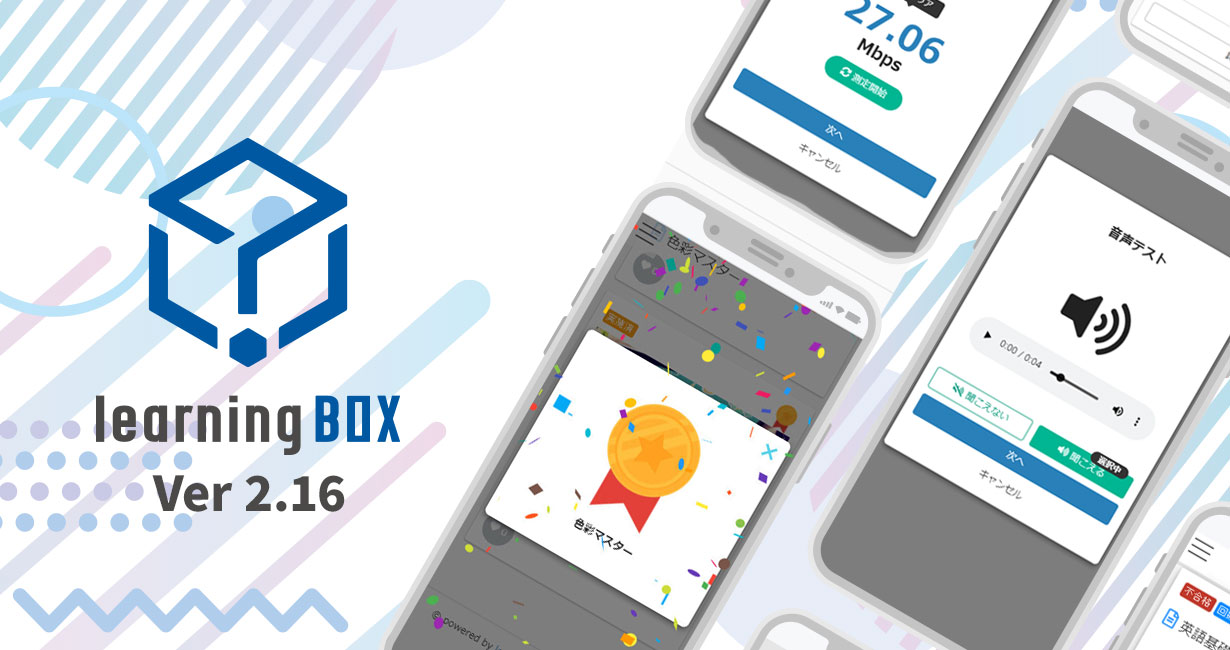
learningBOXがVer2.16へバージョンアップ

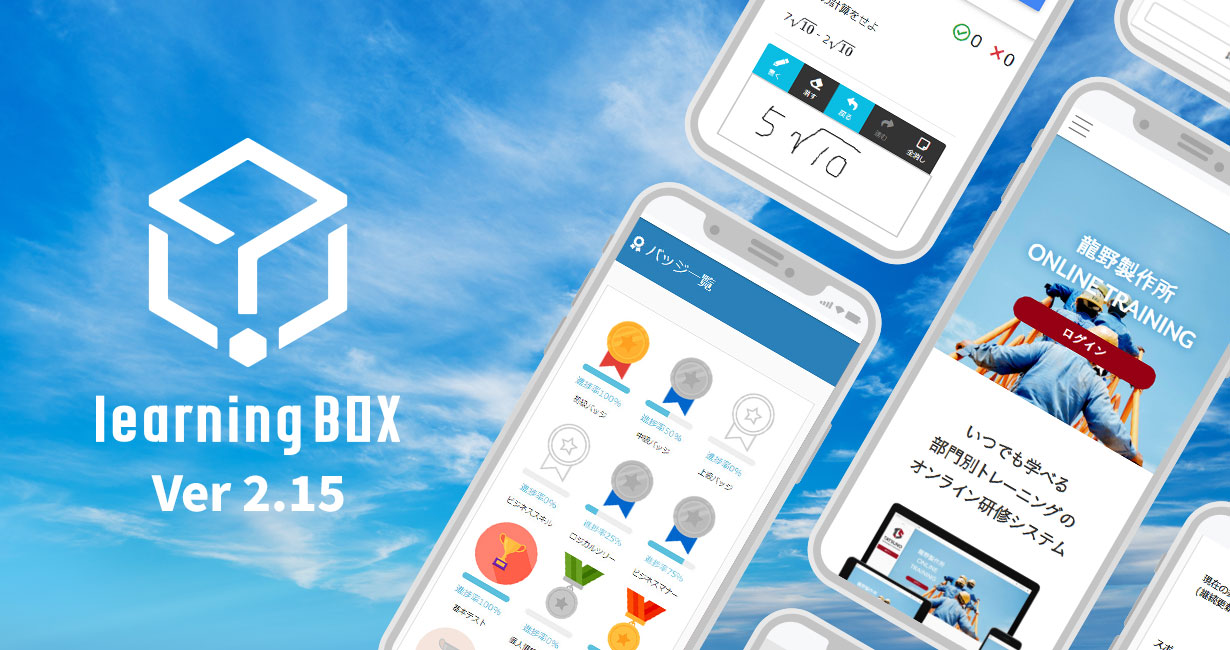
今回のバージョンアップについて eラーニング作成システムのlearningBOXをご利用いただき、誠にありがとうございます。 本日、learningBOXがVer2.15から2.16へバージョンアップしました。 こちらの記事では、各種新機能が追加されたVer2.16.7(2021年11月17日リリース)について、詳しくご紹介いたします。   新機能・機能改善一覧はこちら   新機能 機能改修 1.ファンファーレ機能11.グループ別メールテンプレート機能 2.連動型コンテンツ設定機能12.セクションID(大問番号)機能 3.受験前の対応端末確認機能13.教材単体での割当機能 4.お知らせメール個別受信設定14.アンケートID・タグ、選択肢番号の設定 5.コンテンツコード設定機能15.アクセス元IP制限機能 6.パンくず機能16.メディアデータ先読み機能 7.選択肢番号機能17.コース基本設定 8.グループコード設定機能18.バッジ機能の拡充 9.論述採点機能19.カスタムダッシュボード機能 10.グループごとの公開期間設定 今回のバージョンアップでは、かねてよりご要望の多かった「ファンファーレ機能」が新しく開発されました。 その他、既存機能の改善やAPI連携の機能なども含め、多くの機能が追加されました。 それでは、2.16系バージョンアップについて詳しくご紹介させていただきます。   ファンファーレ機能 バッジ取得時にファンファーレを表示する機能が追加されました。 こちらは、「リッチ/シンプル/アニメーションなし」の3パターンからお選びいただけます。   連動型コンテンツ設定 特定のフォルダや教材が合格/不合格となった場合のみ、隠しコンテンツが表示されるといった運用が可能です。   対応端末確認機能 試験を実施する前に、ダウンロード速度やログイン端末、音声再生に関するチェックができます。 なお、本機能はQuiz-5.13.5以上でご利用いただけます。   お知らせメール個別受信設定 お知らせメールを送信するかどうかを、ユーザーごとに設定できる機能です。 ユーザーは、重要でないお知らせメールを受信しないように設定ができます。 また、管理者はお知らせ送信時に「重要か重要でないか」を設定可能です。   コンテンツコード設定機能 教材の作成/編集時に「コンテンツコード」を設定できるようになりました。 コンテンツに任意でコードを設定することで、API連携の際に紐づけることが可能です。   パンくず機能 ユーザーがWebページのどの位置にいるのか視覚的に分かりやすく表示される機能です。 パンくずには、経由してきたページへのリンクが設置されています。   選択肢番号機能 学習者がクイズを解いた後に、どの選択肢を選んだかを確認できます。   グループコード設定機能 メンバー管理で、「グループコード」を設定できるようになりました。   論述採点機能 レポートの採点依頼をメールで通知し、採点結果をエクセルで取り込むことができます。   グループごとの公開期間設定 グループごとにコンテンツの公開期間を設定できます。   グループ別メールテンプレート機能 メールテンプレート編集権限をグループ単位で設定できます。 ※メールテンプレートに対象グループを指定できるのは、招待メール通知と成績管理通知のみです。   セクションID(大問番号)機能 成績データをCSVでダウンロードする際、大問ごとの成績情報を取得できます。   教材単体での割当機能 学習教材はグループごとや教材単体で配布することが可能です。   アンケートID・タグ、選択肢番号の設定 アンケート詳細からID・タグ、選択肢番号を確認できます。   アクセス元IP制限機能 特定のIPアドレスからコンテンツにアクセスできないよう制限を設ける機能です。   メディアデータ先読み機能 「試験中・学習中」にネットワークが切断されても、コンテンツ管理で作成したクイズの【音声ファイル】【動画ファイル】【画像ファイル】がオフライン状態で再生/表示されます。   コース基本設定 コース全体の設定を行うことができます。 また、ログイン前のメンバーにコースの情報を公開できます。   バッジ機能の拡充 初期設定のバッジ画像の変更、作成したバッジ一覧表示の並び替え、バッジのカテゴリー管理ができます。   カスタムダッシュボード機能 ダッシュボードに表示するパネルや、各パネルの内容を設定できる機能です。 ※こちらの機能は、管理者と設定ページアクセス権限のあるメンバーのみ、設定できます   その他 詳しい操作方法やご不明な点については、弊社担当:CS営業チームまでお問い合わせください。 ●お問い合わせフォーム 今後も、さらにお客様のお声に耳を傾け、より快適にご利用いただけるよう機能改善に取り組みます。 learningBOXのVer2.16で新しく追加された機能や機能改修につきましては、こちらのリリースノートにも詳しく記載されています。 今後とも、learningBOX/QuizGeneratorをよろしくお願いいたします。
learningBOX-無料利用する

【eラーニングを無料体験】個人でも利用できるlearningBOX

弊社のeラーニングシステム【learningBOX】は個人の方から企業様までどなたでも無料でeラーニングをご利用いただけます。learningBOXは教材の作成、Webテスト、メンバーの成績管理など、eラーニングを運用する際に必要な機能が全て完備されたLMSです。 今回の記事ではeラーニングに「興味を持っている・使ってみたい」とお考えのお客様にぴったりな内容になっております!本稿では、沢山のお客様からご活用頂いているlearningBOXの機能や特徴について詳しくご紹介いたします。  IT知識がゼロでもeラーニングを導入できる learningBOXは、専門知識がない人でも簡単なマウス操作と文字の入力でeラーニングを始めることができます。パソコン操作に苦手意識がある方でも手軽に管理・運用が行えます。コンテンツの作り方は、専用の作成フォームに従って、直感的に触りながら操作を覚えることができます。 learningBOXは教育効果を高めるコンテンツ機能がとても充実してます eラーニングで一般的な動画教材以外にも、learningBOXでしか設定できない、クイズ・テスト機能、コース機能、レポート課題作成機能など様々なコンテンツを追加することができます。作成したコンテンツは、管理者が設定した特定のメンバーやグループに配布することができ、受講回数や公開期間を細かく設定することもできます。 learningBOXの特徴はズバリこちら 学習効果を確認するためのテスト・演習問題が簡単に作成できる WEBで簡単に教材を配布できるので、印刷や研修会場の準備などの必要がない あらゆる業種・分野で検定テストを作れる 制約バーを使ってコース学習の条件設定を行うことができる 今回は特別にシステム内を少しだけお見せします! こちらでは、learningBOXのコンテンツ機能の中でも特に人気なクイズ機能ご紹介します。今回は練習なので、クイズ機能を使って、択一問題を1問作成しました。動画が見えにくい方はフルスクリーンでご覧ください。 ※learningBOXはクイズの出題形式も大変豊富で一般的な択一問題、正誤問題以外にも、弊社オリジナルの穴埋め問題や並び替え問題、画像選択、リスニング問題など、全部で13種類以上の出題形式を使ってクイズを作ることができます。 目次に戻る フリープランのポイント learningBOXのフリープランは、管理者を含め10名様まででしたら、有料のオプション機能を除き、ほぼ全機能が無料でお使い頂けるプランです。フリープランで登録した教材やユーザーのデータ、学習環境は有料プランでもそのままアップグレードすることができます。有料プランのオプションを追加すると、オリジナルのデザイン設定や独自のドメイン設定ができるなど、お客様のご希望に合わせたカスタマイズが可能です。※有料プランのサービスや料金についてはこちらの料金プランに詳しく解説されています。 learningBOXのコンセプトは「EdTechのチカラで、世界を変える」 eラーニング学習に興味関心を持っていても、パソコン操作や設定方法に拒否反応を示したり、苦手意識がある方は多いと思います。世の中に出回っているeラーニングシステムは非常に高額で、主に大企業向けのシステムとなっているサービスが殆どです。 弊社が掲げる目標は「誰でも簡単にeラーニング学習が構築できるシステム」です コロナウイルスの感染拡大に伴い、私たちの日常は大きく変化しました。日本は技術的には先進国と言われておりますが、教育のICT化は海外と比べると大変遅れています。しかし、今後の日本を考えると、教育現場でのICTの活用は必要不可欠です。 目次に戻る コロナ時代に求められるeラーニングの役割 新型コロナウイルスの感染が世界中で拡大し、国内では「第5波」が今までのレベルをはるかに上回るスピードで拡大しています。日本でも多くの企業や教育機関でeラーニング導入に向けた動きが加速しております。 eラーニングは人材教育を効果的に支援することが出来る学習ツール eラーニングは一度、学習環境を構築してしまえば何度でも繰り返し利用ができます。自分のペースで何度でも繰り返し学習を進めることができるため、資格取得学習や受験対策・苦手科目の克服にも大変適している学習方法です。 learningBOXを実際にご利用いただいている企業様の活用事例をご紹介します eラーニング導入で頭を抱えている担当者!こちらのページでは実際にlearningBOXをご活用いただいている、企業・学校さまの導入事例をご紹介しています。learningBOXの導入に至るまでの経緯や悩み、導入後の効果なども詳しく紹介されています。 株式会社やる気スイッチグループ様learningBOXでは何度も試験を受講できる点が、受講者からはとても反響が良かったです。 弊社ではlearningBOXをこのように活用しています!新入社員向け研修にlearningBOXを利用し、実務実践までのシミュレーションを行っています。 目次に戻る まとめ 今回の記事では、learningBOXの特徴や機能について簡単ではございますがご紹介いたしました。弊社のeラーニングシステムは学習者にとっても使いやすいeラーニングです。もし、eラーニングシステムの導入をご検討中の方はぜひ一度、弊社のlearningBOXをお試しください。learningBOXの無料利用はこちらからアカウント登録をすることができます。本稿もご覧いただきありがとうございました。 ▼こちらもおすすめ!あわせて読みたい 目次に戻る
learningBOX Ver2.15

learningBOXがVer2.15へバージョンアップ

今回のバージョンアップについて eラーニング作成システムのlearningBOXをご利用いただき、誠にありがとうございます。 本日、learningBOXがVer2.14から2.15へバージョンアップしました。 こちらの記事では、各種新機能が追加されたVer2.15.10(2021年8月25日リリース)について、詳しくご紹介いたします。   新機能・機能改善一覧はこちら   新機能 機能改修 1.サイトカスタマイザー5.推奨環境以外でログインした端末へのアラート表示 2.手書き画像作成・提出機能(クイズ/レポート)6.グループのアカウント登録数に制限をつける 3.バッジ一覧表示機能7.CSV一括登録【権限付与機能】 4.スポット契約 今回のバージョンアップでは、かねてよりご要望の多かった「サイトカスタマイザー」が新しく開発されました。 その他、既存機能の改善なども含め、多くの機能が追加されました。 それでは、2.15系バージョンアップについて詳しくご紹介させていただきます。   サイトカスタマイザー こちらは、お客様ご自身でサイトの基本情報、デザイン、サイドメニューのカスタマイズができる機能です。 ※共用サーバー/デザインカスタマイズもしくは専用サーバーをご契約のお客様のみ、ご利用いただけます。   手書き画像作成・提出機能(クイズ/レポート) コンテンツ管理の【クイズ・テスト】【レポート課題】に新機能が追加されました。 こちらは、学習者が自分で書いた文字やイラストを解答として提出できる機能です。   バッジ一覧表示機能 学習者が自分の取得したバッジを一覧で確認できる機能です。   スポット契約 現行プランの契約期間途中で、一時的にアカウント登録数(ユーザー)を増やす「スポット追加注文」が追加されました。 これにより、管理者は有料プランの契約終了を待たずに、learningBOX内からアカウント登録数を追加できます。   推奨環境以外でログインした端末へのアラート表示 弊社が推奨するOS/ブラウザ以外からアクセスをした場合、初回時のみアラートが表示される機能です。   グループのアカウント登録数に制限を付ける グループのアカウント登録数に制限を付けることができます。 こちらは、グループ管理権限のあるユーザーが設定できます。   CSV一括登録【管理権限】 CSVでの一括登録により、ユーザーに対して管理権限を付与できるようになりました。   その他 詳しい操作方法やご不明な点については、弊社担当:CS営業チームまでお問い合わせください。 ●お問い合わせフォーム 今後も、さらにお客様のお声に耳を傾け、より快適にご利用いただけるよう機能改善に取り組みます。 今後とも、learningBOX/QuizGeneratorをよろしくお願いいたします。
世界史暗記法!受験に勝つ!超効率的な勉強法

【eラーニングを活用した世界史暗記法】受験に勝つ超効率的な勉強法

【eラーニングを活用した世界史暗記法】受験に勝つ超効率的な勉強法 マーケティング担当の貴田岡です。 今回の記事は、世界史で点数アップを狙いたい人におすすめな記事になっております。 世界史は覚え方を少し変えるだけで、勉強の効率はグンとアップします。 本稿で紹介する勉強法を活用し、世界史で点数アップを目指しましょう!   目次はこちら 1.世界史の暗記方法を徹底分析・解説します 2.誰でも無料で使えるおすすめの学習ツール 3.learningBOXを使ったeラーニング学習 4. まとめ   世界史の暗記方法を徹底分析・解説します 世界史は、たくさんの単語やキーワードを覚えなければならない科目です。 そのため、受験生の中には世界史を苦手な科目だと感じる人が多いです。 しかし、正しい世界史の勉強方法を学び、それを実践していくことで、短い期間で結果を残せる科目でもあります。 こちらでは、世界史を効率よく暗記するための考え方や学習方法を3つご紹介します。   その1.勉強における「アウトプット」の重要性を確認する 勉強を進めて実力を上げるためにはアウトプットが必要不可欠です。 本を読み講義などを受け、知識を貯金していくインプットはもちろん大切です。 しかし、インプットばかりに注力しアウトプットせずにいると、思考力が低下してしまう可能性があります。 暗記科目に共通することですが、インプットとアウトプットを何度も何度も出し入れする作業が大変重要です。 ⇒何度も繰り返し覚えた反復学習は短期記憶から長期記憶に移行され思い出しやすくなることが実証されています。(これを「リハーサル効果」といいます)。 ▼記憶の定着はアウトプットで決まる!カーピック博士の記憶に関する実験   その2.一問一答をやる 人間は、基本的に「ただ読む」だけでは、流し読みになりがちで、なかなか暗記することは難しいです。 覚える知識量が膨大な世界史では、ひとつひとつの知識を定着させることが非常に重要です。 「一問一答」で復習しておくことで、「この人誰だっけ?」「この言葉ってどういう意味だっけ?」という事態に陥ることを防ぎ、知識の定着を図ることが期待されます。 世界史を勉強する上での最終的な目標は、歴史の流れやそれぞれの出来事の因果関係を理解することです。 土台となるのは、歴史用語とその意味についての正確な知識です。   その3.暗記するための時間の使い方について 世界史の暗記において重要なのは、とにかく何度も何度も繰り返してみることです。 そのため、学習にはどうしても時間が必要となってきます。 ポイントは、隙間時間の有効活用です。 パナソニック株式会社が、20~50代の男女640人を対象に行ったアンケート調査によると、隙間時間は1日平均1時間9分となっています。 ちょっとしたスキマ時間でも積もり積もれば山となり、膨大な時間になります。 たとえ毎日1時間程度だとしても、1年で360時間、20年では7200時間にもなります。   誰でも無料で使えるおすすめの学習ツール 皆さんはeラーニング学習という学習法をご存知ですか? eラーニング学習とは、オンライン上で利用する学習方法です。   learningBOX learningBOXは誰でも簡単にインターネット上に学習環境を作ることができるeラーニングシステムです。 learningBOXは、配信システムであるLMS(学習管理システム)から簡単にデータをエクスポートすることができます。 学習履歴ファイルには、学習の進捗状況(未/中/完など)、実施時間帯、所要時間、テストの点数など学習管理に必要なデータが保存されます。 learningBOXはこちらの成績データを数値化してグラフで表示することも可能です。 ▼学習者のメリット その1.いつでもどこでも自分の好きな時間で学習ができる その2.自分の理解度や学習進捗度に応じて学習が進められる その3.成績データや成績管理が簡単に把握できる その4.予習・復習・再学習が何度でも好きなだけ受講できる learningBOXは自分のペースで何度でも繰り返し学習を進めることができるため、資格取得学習や受験対策・苦手科目の克服にも大変適している学習方法です。   learningBOXを使ったeラーニング学習 こちらでは、learningBOXのコンテンツ機能を使った実際の活用例をご紹介いたします。 ▼こちらは学習者が実際に問題を解いている画面を動画で撮影したものです   一問一答問題も簡単にWEBで作れる learningBOXはオリジナルの問題や試験を簡単に作って学習することができます。 learningBOXのクイズ機能を使うと時間制限があるテストモード、すべて解き終わってから正誤・合格判定の表示するなど、問題の難易度も設定可能です。 専用の作成フォームから問題文や解答、解説を入力するだけの至ってシンプルなデザイン設計になっております。 パソコン操作が苦手な方でも誰でも簡単に試験対策問題を作ることができます。 ⇒詳しい使い方についてはこちらのlearningBOXの使い方をご覧ください。   虫食いノートで要点をしっかり覚える learningBOXの機能には学習者の暗記を手助けする機能や、自学自習を効率よく進めていくためのコンテンツがとにかく豊富で充実してます。 虫食いノートを使うと、覚えたい内容に虫食い囲み線を加えて簡単にオリジナルの暗記教材を作成・編集することが可能です。 「問題を作るのは手間がかかる、問題形式の文章作成まで手が回らない、覚えたことを手軽に確認でき、何回も予習・復習したい」 こういったお悩みを抱えている人にぴったりな学習ツールが虫食いノートです。 ⇒詳しい使い方についてはこちらの虫食いノートの使い方をご覧ください。   まとめ 今回の記事では、世界史で点数アップを狙いたい人におすすめな学習方法や誰でも無料で使えるらlearningBOXをご紹介しました。 learningBOXの機能には学習者の暗記を手助けする機能や、自学自習を効率よく進めていくためのコンテンツがとにかく豊富で充実してます。 弊社のeラーニングシステムは初めての方でも簡単に設定できるデザイン設計が特徴です。 learningBOXは、なんと期間無制限でご利用頂けるフリープランもご用意しています。 管理者を含め10名様まででしたら、有料のオプション機能を除き、ほぼ全機能が無料でお使い頂けるプランです。 この機会に是非、弊社のlearningBOXを使ってみてください。   ▼こちらもおすすめ!あわせて読みたい「eラーニング学習システムを使った英語学習」
learningBOXを
もっと知りたい方へ