コラム

アップデートのお知らせ

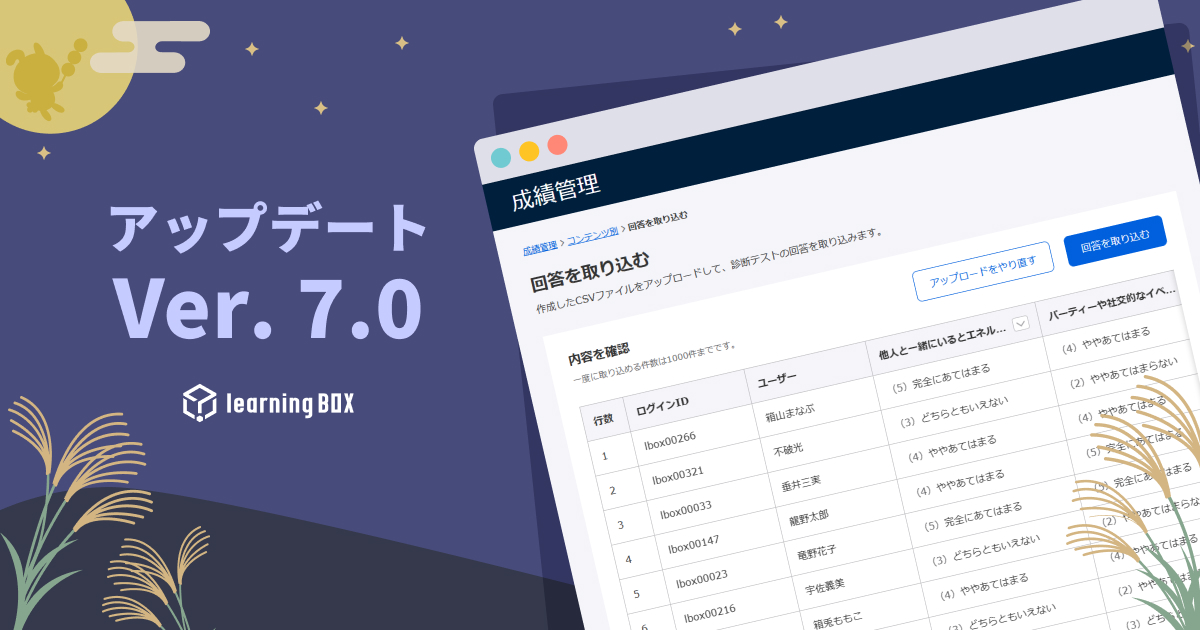
平素よりlearningBOXをご利用いただき、誠にありがとうございます。この度、共用サーバーをアップデートいたします。誠に勝手ながら、下記期間中はシステムをご利用いただけませんので、ご注意ください。 ■実施期間2026年9月16日(水)00:30 - 06:30 ※作業の進行状況により、終了時刻が前後する可能性がございます。あらかじめ、ご了承ください。 ■「カスタマイズ」をご利用のお客様へアップデートに伴い、下記3点についてご連絡いたします。 1.アップデートによる「メニュー管理」の変更点について 2.アップデートによるAPI仕様書の変更について 3.アップデートによるカオナビ連携ガイドの変更について 1.アップデートによる「メニュー管理」の変更点について【サイトカスタマイザーをご利用のお客様のみ対象】 learningBOXでは機能開発に伴い、サイドメニュー/ヘッダーメニューの構成が変更される場合があります。サイトカスタマイザーをご利用のお客様につきましては、アップデート後にお客様側でメニューの並び等を変更いただく必要があります。Ver. 7.0ではサイドメニュー/ヘッダーメニューの構成に変更はございません。これまでのサイドメニュー/ヘッダーメニューの変更履歴については、こちらのサイトをご覧ください。 2.アップデートによるAPI仕様書の変更について【API連携をご利用のお客様のみ対象】 learningBOXでは機能改修に伴いAPIの仕様が変更される場合があり、API連携をご利用いただいているお客様につきましては、事前にご確認いただいております。情報システム部門および開発ご担当者様への情報共有をお願いいたします。 ・ API仕様書 3.アップデートによるカオナビ連携ガイドの変更について【カオナビ連携をご利用のお客様のみ対象】 learningBOXでは機能改修に伴いカオナビ連携の仕様が変更される場合があり、カオナビ連携をご利用いただいているお客様につきましては、事前にご確認いただいております。Ver. 7.0では、カオナビ連携ガイドに変更はございません。 ご利用のお客様にはご不便をお掛けいたしますが、何卒ご理解いただきますようお願い申し上げます。
サムネイル

【事前告知】Ver. 7.0リリースに伴う仕様変更のお知らせ

平素より弊社サービスをご利用いただき、誠にありがとうございます。2026年9月16日予定のVer. 7.0リリースに伴い、一部機能の仕様を変更いたします。つきましては、主な変更点を以下のとおりご案内申し上げます。 〈変更点①〉成績管理権限(閲覧)でのメール送信を許可設定の追加 ■対象機能成績管理通知、学習進捗通知 ■対象者成績管理権限(閲覧)を保持しているユーザー ■変更内容これまで「成績管理権限(閲覧)」を保持しているユーザーは、グループカルテ画面から「学習進捗通知」のみを送信でき、成績管理画面の「成績管理通知」は送信できませんでした。Ver. 7.0リリース以降は、成績関連の通知(成績管理通知・学習進捗通知)のメール送信を、管理者による許可制に変更いたします。 ※Ver 7.0 でリリース予定の機能 変更前後の比較 許可設定成績管理通知学習進捗通知変更前送信不可送信可変更後Off ※初期状態送信不可送信不可On送信可送信可 ■お客様へのお願いVer. 7.0 リリース後は初期状態で許可がOffとなるため、現在「成績管理権限(閲覧)」のユーザーが学習進捗通知を送信されている場合、そのままでは送信できなくなります。 継続して送信が必要な場合は、Ver. 7.0 リリース後に設定画面にて、許可設定をOnに変更してください。Onにすると、成績関連の通知(成績管理通知・学習進捗通知)が送信可能となります。 〈変更点②〉メッセージ機能におけるメール通知頻度の変更(都度通知) ■対象機能メッセージ受信通知 ■変更内容これまで1日1回、未読メッセージを集約して配信していた通知メールを、メッセージ送信の都度通知メールが配信される仕様へ変更いたします。 変更前後の比較 変更前未読のメッセージがあるユーザーに対し、1日1回(12:00 JST頃)通知メールを配信します。変更後メッセージが送信されると、その都度通知メールを配信します。 ■注意事項およびお客様へのお願い(通知メールの未配信期間について) 今回の仕様変更に伴う移行処理のため、以下の期間中に送信されたメッセージにつきましては、通知メールが配信されません。対象期間:2026年9月15日 12:00頃 ~ 2026年9月16日 6:30頃(Ver. 7.0アップデート完了まで)上記期間中に送信があったメッセージの未読通知メールは配信されませんので、恐れ入りますが、システム内のメッセージ機能を直接ご確認いただきますようお願い申し上げます。ご利用のお客様にはご不便をおかけいたしますが、ご理解とご協力のほどよろしくお願い申し上げます。

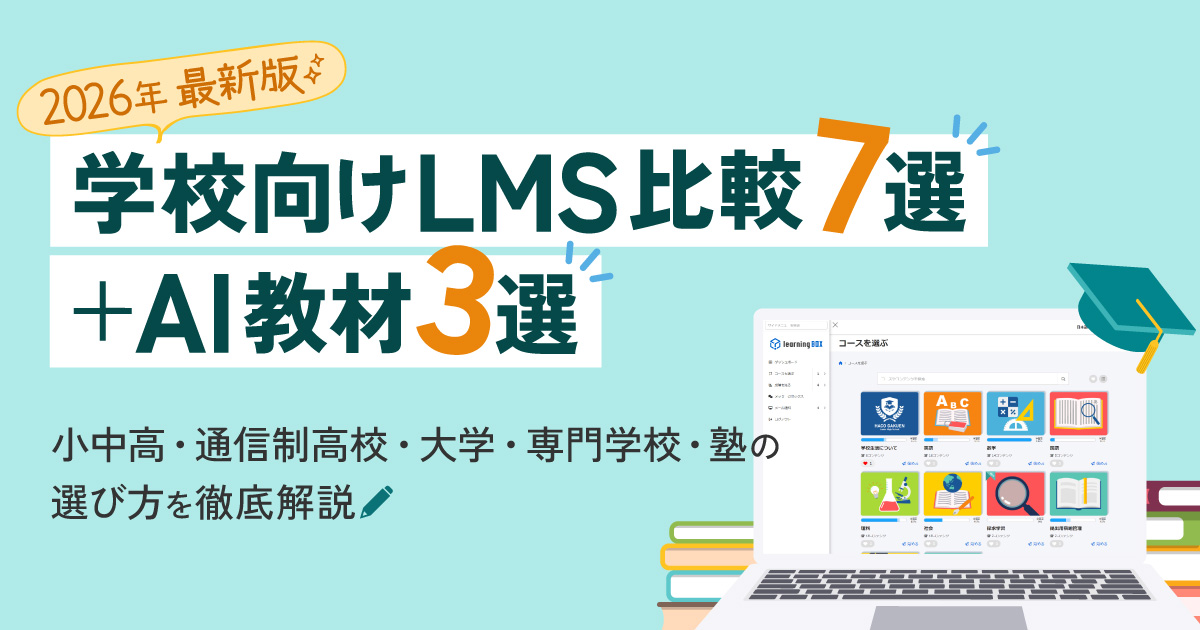
【2026年最新】学校向けLMS比較7選+AI教材3選|小中高・通信制高校・大学・専門学校・塾の選び方を徹底解説

学校向けLMSとは?学校向けLMSとは、教材配信・受講管理・成績管理を一元化し、学習状況を可視化する学習管理システムです。小中高はGoogle Classroom、大学はmanaba、幅広い校種や塾にはlearningBOXなどが候補として挙げられます。 GIGAスクール構想の推進により、学校現場では1人1台端末の環境が整い、ICT活用は「整備」から「活用の質向上」へとステージが移りつつあります。NEXT GIGA(GIGAスクール構想第2期)では、端末の計画的な更新に加え、「個別最適な学び」と「協働的な学び」を実現するための教育DXの加速が重要なテーマとなっています。 こうした流れの中で、教材配信や課題管理、学習状況の可視化を一元的に行えるLMS(学習管理システム)への注目が高まっています。しかし、LMS市場には多くのサービスがあり「どのLMSが自校の要件に合うのか」「AI教材とLMSにはどのような違いがあるのか」と迷う担当者も少なくありません。 本記事では、小中高、通信制高校、大学・専門学校、学習塾までを対象に、校種別におすすめのLMS7選とAI教材3選を比較・解説します。それぞれの特徴や違いを整理しながら、自校に最適なシステムを選ぶためのポイントについて、分かりやすく紹介します。 ※本記事では各サービスの公開情報をもとに、中立的な立場で特徴を整理しています 教育現場での活用事例を今すぐチェック 学校・塾向け活用ガイドをダウンロード 学校向けLMSとは?企業向けLMSとの違い 学校現場で利用されるLMSには、教材配信や学習履歴の管理、テスト実施など、企業向けLMSと共通する機能があります。一方で、児童・生徒の学習状況を継続的に把握する機能や、保護者との連携、校務支援システムとの接続など、学校特有のニーズに対応する機能が求められる点が大きな特徴です。本章では、LMSの基本機能や、学校向けLMSに求められる特有の要件、企業向けLMSとの違いなどについて確認します。 LMS(学習管理システム)の基本機能 LMS(Learning Management System)とは、学習コンテンツの配信・受講管理・成績管理を一元化するシステムです。 主な機能 教材・コンテンツ管理/動画・テキスト・PDFなどを登録・配信 受講管理/受講状況・進捗・完了率をリアルタイムで把握 テスト/小テスト・定期テスト・アンケートの実施と自動採点 アセスメント/学習者ごとの強み・弱みを可視化、学習経路の最適化 成績管理/得点・習熟度の記録と分析 コミュニケーション/掲示板・メッセージ・課題提出 これらの機能を組み合わせることで、「計画→実施→評価→改善」サイクルを回すことが可能になります。 その結果、教員は生徒一人ひとりの学習状況を可視化しやすくなり、きめ細かな指導やフォローが行いやすくなります。LMSは、eラーニングを効果的に運用するための基盤となるシステムといえるでしょう。 学校向けLMSに求められる特有の要件 企業向けLMSとは異なり、学校向けLMSには、学校制度や教育現場の運用に合った機能が求められます。出席管理や成績管理、課題提出、学習履歴の蓄積といった機能は、日々の指導だけでなく、成績評価や単位認定にも直結するため特に重要です。 小中高では、児童・生徒が迷わず使える直感的な操作性に加え、保護者との情報共有機能、観点別評価への対応、進級・進学に伴うアカウント更新のしやすさなどが比較のポイントになります。通信制高校では、スクーリングの出欠管理やレポート提出・添削指導、単位認定までのフローを適切に管理できるかどうかが重要です。 さらに、GIGAスクール構想で整備されたChromebookやiPadなどの端末で快適に使えること、学習eポータルなど外部システムとの連携可否も確認しておきたい点です。生徒の成績や学習履歴を扱うため、セキュリティ対策や個人情報保護への対応も含め、自校の制度や運用に合ったLMSを選定することが不可欠です。 企業向けLMSとの違い【比較表】 学校向けLMSと企業向けLMSの違いを、主な項目ごとに表で整理しました。 比較項目 学校向けLMS 企業向けLMS 目的 授業支援、学習状況の把握、成績評価、自学自習の促進 社員研修、コンプライアンス教育、スキルアップ(資格取得対策) 対象者 児童、生徒、学生、教職員、保護者 新入社員、一般社員、管理職、人事担当者 必要機能(共通機能以外の部分) 成績評価、課題提出、保護者連携、出欠管理機能、クラス・学年単位でのアカウント、年度更新管理 受講状況の一括管理、研修アンケート、受講ログの保存・出力(監査・コンプライアンス対応) セキュリティ要件 文科省ガイドライン準拠(※1)、個人情報保護 社内セキュリティポリシー準拠、機密情報漏洩対策 サポート体制 日本語対応・教育機関向けサポートが必須 多言語機能・グローバル展開を想定したサポートが必要なケースあり 料金体系 学校全体での定額制、または生徒数に応じたアカデミック版価格 利用アカウント数に応じた従量課金、または月額/年額固定制 ※1 文部科学省,「教育情報セキュリティポリシーに関するガイドライン」 LMSと「AI教材・デジタル教材」の違い LMSとAI教材・デジタル教材は、目的と役割が異なります。LMSは、教材配信や学習履歴、テスト結果などを管理するための「学習管理の基盤」です。一方、AI教材やデジタル教材は、生徒が実際に学習するための「教材コンテンツ」にあたります。 LMSには学習問題があらかじめ用意されていない場合もあり、教員が教材を作成したり、外部教材を取り込んだりして活用します。一方、AI教材は生徒の理解度やつまずきを分析し、一人ひとりに合った問題を出題できる点が特徴です。 学校現場では、LMSで学習全体を管理し、AI教材やデジタル教材で日々の学習を支援する形で併用されるケースが増えています。 LMSと「校務支援システム」の違い LMSと混同されやすいものに「校務支援システム」があります。LMSが生徒の学習活動を管理するのに対し、校務支援システムは出欠管理、通知表作成、指導要録作成など、授業外の教職員の主な校務を効率化するためのシステムです。 ただし、導入状況は校種によって異なります。小中学校では自治体主導で整備が進んでいるケースが多い一方、高校では未導入の学校や、各校の教育課程や運用に合わせて独自にカスタマイズされたシステムを利用しているケースも見られます。 そのため、LMSを導入する際は、自校の校務支援システムの有無やLMSとのデータ連携の可否を事前に確認することが重要です。学習履歴や成績データをどの範囲まで連携・活用できるかを踏まえたうえで、適切な運用設計を行う必要があります。 目次に戻る 学校向けLMSの選び方|6つの比較ポイント 自校に最適なLMSを導入するには、機能だけでなく、運用面や将来の拡張性も含めて多角的に比較することが重要です。ここでは、特に押さえておきたい6つのポイントを解説します。 1.校種への適合性 LMSを選ぶ際は、自校の校種に合っているかを確認することが重要です。小中高、通信制高校、大学、専門学校、塾や予備校では、必要な機能や使いやすさが異なります。 特にNEXT GIGAでは、1人1台端末の更新に合わせて、学習データを活用する教育DX基盤としてのLMS整備が重視されています。小中学校では、導入されているChromebook、iPad、およびWindowsなどのGIGAスクール端末で、快適に動作するかが重要な比較ポイントです。 小学校では低学年でも迷わず使える操作性や、ひらがなやルビ表記への対応などが求められます。一方、大学や専門学校では、数千人規模のユーザー管理や、履修登録システムとの連携が重要になります。 塾や予備校で利用する場合は、教材のオンライン販売や決済機能を備えたLMSも選択肢に入ります。校種ごとの利用シーンを想定し、必要な機能を整理した上で比較することが大切です。 2.教材作成のしやすさ LMSを現場に定着させるには、教員の負担を増やさないことが重要です。専任のICT担当者がいない学校では、専門知識がなくても直感的に教材やテストを作成・編集できる操作性が求められます。 さらに、以下のようなポイントも確認しておくと良いでしょう。 記述式、穴埋め、並び替えなど多様な問題形式への対応 PDFや動画、音声ファイルの簡単アップロード 既存教材の再利用やテンプレート機能 AIによる作問サポート機能 日常業務の延長で無理なく使えるかどうかが、継続的な活用の鍵となります。 3.価格・料金体系 学校の予算には限りがあるため、価格や料金体系も重要な比較ポイントです。無料プランやトライアル期間の有無を確認し、まずは少人数で試験的に使えるかを見ておきましょう。 また、アカウント数に応じた課金体系の場合は、児童・生徒、学生や教職員全員で利用した際の月額・年額費用を事前に試算することが大切です。初期費用だけでなく、数年間の運用コストも含めて比較すると、導入後の負担を把握しやすくなります。 4.サポート体制 LMSの導入直後や新年度のクラス替え時期には、操作方法の確認やトラブル対応が発生しやすくなります。そのため、サポート体制の充実度も重要な比較ポイントです。 電話・メール・チャットなど、自校の運用に合った日本語での問い合わせ窓口があるかを確認しましょう。あわせて、教員が自分で確認できるマニュアルやFAQ、導入時の操作サポートなどが用意されているかも見ておくと安心です。 また、教育機関への導入実績・支援実績が豊富かどうかも確認しておきたいポイントです。学校向けLMSには、学年更新やクラス替え、保護者対応、GIGAスクール端末での運用など、企業向けLMSとは異なる課題があります。 自校と同じ校種での導入事例や活用事例があるベンダーを選ぶことで、導入後のトラブルや運用負荷を軽減しやすくなります。 5.セキュリティ・認証取得状況 LMSでは、児童・生徒、学生の成績や学習履歴、個人情報を扱うため、セキュリティ対策の確認が欠かせません。通信の暗号化(TLS)やアクセス権限の管理、管理者・教員・児童・生徒ごとの権限設定など、安全に運用できる仕組みが整っているかを確認しましょう。 また、サービス提供事業者のセキュリティ管理体制も重要です。ISO27001(ISO/IEC 27001)の取得状況を確認することで、組織として適切なセキュリティ管理が行われているかを判断しやすくなります。なお、海外製品の場合はSOC2の取得状況も併せて確認すると良いでしょう。 6.基幹システム連携性 既存システムとの連携性も重要です。SAMLやSCIMに対応したシングルサインオン(SSO)が利用できると、ログイン管理やアカウント管理の負担を減らせます。加えて、API連携によって校務支援システムや教務システムとユーザー情報・成績データを連携できれば、手入力や二重管理を防ぎやすくなります。 LMSを比較する際は、機能面だけでなく、文部科学省の「教育情報セキュリティポリシーに関するガイドライン」に沿った運用が可能か、情報セキュリティ認証の取得状況、既存システムとの連携性まで含めて総合的に評価することが大切です。 教育現場での活用アイデアはこちら 学校・塾向け活用ガイドをダウンロード 目次に戻る 【比較表】学校向けLMS・学習プラットフォーム7選 ここからは学校現場で導入実績のあるLMS・学習プラットフォーム7選を、特徴・料金・対応校種の観点から比較していきます。 比較表一覧 サービス名 提供元 料金 対応校種 主な特徴 learningBOX learningBOX株式会社 100名・5,500円/月〜フリープランあり 小・中・高・通信制高校・大・専門・塾 国産LMS。教育機関での導入実績があり、IBT・CBTや資格試験対策にも対応。小規模から始めやすい。 Google Classroom Google 無料(Education版) 小・中・高・大 Google Workspace連携。GIGAスクール標準ツール。 Microsoft Teams for Education Microsoft 無料(A1プラン等) 小・中・高・大 Office 365連携。Windows端末のGIGAスクール標準ツール。 Moodle Moodle HQ等 無料(オープンソース)※構築費別 高・大・専門 世界標準のオープンソースLMS。高いカスタマイズ性。 manaba 株式会社朝日ネット 要問い合わせ 大学 国内大学での導入実績トップクラス。レポート管理に強み。 Canvas LMS Instructure 要問い合わせ 高・大 海外大学で圧倒的シェア。洗練されたモダンなUI。 Blackboard Blackboard(旧Anthology) 要問い合わせ 大・専門 大規模な高等教育機関向け。堅牢で多機能な基盤。 1.learningBOX(ラーニングボックス) learningBOXは、使いやすさと導入・継続しやすいコストを両立した国産LMSです。専門知識がなくても直感的に操作でき、教材やテストを簡単に作成できる点が大きな特徴です。10アカウントまで無料トライアルでき、本格導入時も100アカウントで月額5,500円(税込)から利用できるため、限られた予算でLMSを導入したい教育機関にも適しています。 小中高や通信制高校、大学、専門学校はもちろん、学習塾や企業研修まで幅広い学習環境に対応できる、汎用性の高いプラットフォームです。 主な特徴は以下の通りです。 コスト/10アカウントまで無料トライアルでき、100アカウントでも月額5,500円(税込)から導入できます。 豊富な教材作成機能/14種類の出題形式に対応したクイズ・テスト作成に加え、動画・PDF・SCORM教材にも対応しています。 成績・受講管理機能/受講状況や成績を詳しく確認できるほか、条件を満たした受講者に修了証を発行することも可能です。 基幹システムとの連携/成績・ユーザーデータの連携や、SAMLやSCIMによるシングル・サインオンなどを利用して運用を効率化できます。 ■こんな学校におすすめ 現場の先生による教材作成の負担を減らしたい学校/導入・運用コストをできるだけ抑えながらLMSを活用したい学校■learningBOX公式サイト learningBOXの機能・活用事例を資料でチェック learningBOXサービス資料をダウンロード 2.Google Classroom(グーグル クラスルーム) Google Classroomは、Google Workspace for Educationに含まれる無料の学習プラットフォームです。GIGAスクール構想においてChromebookを採用した多くの小中高校で標準ツールとして利用されています。GoogleドキュメントやGoogleフォームなど、使い慣れたツールとシームレスに連携して課題の配布や採点が行えます。 無料での利用が可能(Education Fundamentals) Google Workspace(Drive, Docs, Meet等)との完全な統合 児童・生徒と教員間の円滑なコミュニケーション機能 ■こんな学校におすすめ Chromebookを全校導入している/Googleのツール群を日常的に活用している■Google Classroom公式サイト 3.Microsoft Teams for Education(マイクロソフト チームズ フォー エデュケーション) Microsoft Teams for Educationは、チャットやビデオ会議機能に加え、教育向けに特化した課題管理機能を備えたハブツールです。Word、Excel、PowerPointなどのOffice365アプリケーションと強力に連携します。GIGAスクール構想でWindows端末を採用した学校を中心に、さまざまな校種で利用されています。 Office365アプリケーションとのシームレスな連携 高品質なオンライン授業(ビデオ会議)とチャット機能 ルーブリック評価などを活用した詳細な課題管理機能 ■こんな学校におすすめ Windows端末やOfficeソフトをメインで利用している/オンライン授業の機会が多い■Microsoft Teams for Education公式サイト 4.Moodle(ムードル) Moodleは、世界中の大学や高等教育機関で最も普及しているオープンソースのLMSです。システム自体は無料で利用でき、自校のサーバーやクラウド環境に構築する形が一般的です。プラグインを追加することで機能を無数に拡張できる自由度の高さが魅力ですが、構築や保守運用には専門的なIT知識と技術が求められます。 ライセンス費用無料のオープンソースソフトウェア 世界中の開発者コミュニティによる豊富なプラグインと拡張性 多言語対応と大規模運用実績 ■こんな学校におすすめ 学内に専門のIT担当部署や技術者がいる/自校独自の要件に合わせてフルカスタマイズしたい■Moodle公式サイト 5.manaba(マナバ) manabaは株式会社朝日ネットが提供する、国内の大学での導入実績がトップクラスの国産LMSです。大学の講義運営に特化して設計されており、レポート課題の収集、出席管理、小テスト、アンケートなどが一つのシステムで完結します。教務システムとの連携実績も豊富で、日本の大学の運用フローに寄り添った作りになっています。 国内の大学・短期大学での圧倒的な導入実績 教員と学生間の双方向なコミュニケーションを促進するポートフォリオ機能 日本の教務システムとの連携ノウハウが豊富 ■こんな学校におすすめ 大学や短期大学で、講義のペーパーレス化と教員の負担軽減を実現したい■manaba公式サイト 6.Canvas LMS(キャンバス) Canvas LMSは、米Instructure社が提供する、海外の高等教育機関で高いシェアを持つLMSです。直感的でモダンなユーザーインターフェースが特徴で、教員も学生も使いやすいと評判です。豊富なAPIや外部ツール連携(LTI)に対応しており、インターナショナルスクールや国際系の大学でよく利用されています。 モダンで直感的なUIデザインによる高いユーザビリティ 動画のインライン録画やモバイルアプリ対応など先進的な機能 オープンAPIとLTI標準対応による高い拡張性 ■こんな学校におすすめ 海外の教育スタンダードを取り入れたい大学/インターナショナルスクール■Canvas LMS公式サイト 7.Blackboard(ブラックボード) Blackboardは、Blackboard社(旧Anthology)が提供する世界的にも歴史と実績のあるLMSです。特に大規模な大学や専門機関において、高度な学習管理やデータ分析を行うための堅牢な基盤として支持されています。アクセシビリティの確保や、盗用検知ツールとの連携など、厳格なアカデミック要件を満たす機能が充実しています。 大規模な運用に耐えうる堅牢性と信頼性 高度な学習分析(ラーニングアナリティクス)機能 厳格な評価やコンプライアンス要件への対応力 ■こんな学校におすすめ 大規模大学や研究機関/高度な学習データ分析を行いたい教育機関■Blackboard公式サイト 目次に戻る LMSと併用されるAI教材・適応学習型サービス3選 LMSと並行して導入が進んでいるのが、AI技術を活用した個別最適化学習教材です。ここでは学校現場で導入実績のあるAI教材3選を紹介します。 AI教材とは?LMSとの役割の違い AI教材とは、学習者の解答履歴や学習時間、正答率などのデータをAIが分析し、一人ひとりの理解度や苦手なポイントに応じて出題内容や難易度を自動的に調整する「アダプティブラーニング(個別最適化学習)」を実現する仕組みです。 効率的な反復演習や弱点克服を支援します。前述の通り、LMSは学習活動全体を統括する「管理基盤」であり、AI教材はその中で利用する「学力を伸ばすためのコンテンツ」という位置付けになります。 LMSを通じてAI教材を配信し、LMS上で成績や学習時間を一元管理する。このように、両者を組み合わせて活用することで、教員の管理負担を軽減しながら、生徒一人ひとりの学力向上を効果的に支援することが可能になります。 1.すらら すららは、株式会社すららネットが提供する無学年方式のAI教材です。アニメーションキャラクターが対話形式で授業を進めるため、勉強に苦手意識のある生徒でも取り組みやすい設計になっています。 また、生徒がつまずいた箇所をAIを活用して学習状況を分析し、必要に応じて前の学年の内容までさかのぼって復習できる点も特徴です。一人ひとりの理解度に合わせて学習を進められるため、基礎学力の定着を支援する設計となっています。 小学校から高校まで幅広い学年に対応しており、基礎学力の向上を目指す学校のほか、不登校生徒への学習支援や通信制高校などでも活用されています。 ■すらら公式サイト 2.Qubena(キュビナ) Qubenaは、株式会社COMPASSが提供するAI型の学習教材です。GIGAスクール構想により1人1台端末の活用が進む中、公教育の現場でも導入が広がっているサービスの一つです。 小・中学校の主要5教科に対応しており、児童・生徒の解答データをもとに、AIが一人ひとりの理解度に応じた問題を出題します。つまずきや習熟度に合わせて学習を進められるため、個別最適な学びを支援しやすい点が特徴です。 また、手書き入力にも対応しており、タブレット端末での利用にも適しています。公立小中学校での導入事例や、教員の負担軽減や、児童・生徒一人ひとりに合わせた学習支援を目的とした導入事例もあります。 ■Qubena公式サイト 3.atama+(アタマプラス) atama+は、atama plus株式会社が提供する中高生向けのAI教材です。AIが生徒の理解度やつまずきの原因を分析し、一人ひとりに合わせた学習カリキュラムを自動で作成する点が特徴です。 単に苦手な問題を繰り返すのではなく、「なぜ分からないのか」という根本原因までさかのぼって学習できるため、効率よく理解を深めやすい教材です。 もともとは学習塾での利用を中心に広がってきたサービスで、全国数千教室以上で導入されています。近年では、大学の入学前教育や推薦入試合格者向けの基礎学力補強などにも活用されており、学校・大学など教育機関での利用も広がっています。 ■atama+公式サイト 目次に戻る 校種別おすすめまとめ 校種ごとに重視すべきポイントや、現場でフィットしやすいサービスは異なります。ここでは、校種別におすすめのLMSとAI教材を、それぞれ表形式で整理します。 校種別おすすめLMS LMSは、教材配信や成績管理、学習履歴の蓄積など、学校全体の学習活動を支える運用基盤となります。校種ごとの規模や運用スタイルに応じて、相性が良いLMSをまとめています。 校種 おすすめLMS 選定ポイント 小学校 Google Classroom / learningBOX GIGA端末との親和性、操作のシンプルさ 中学校 Google Classroom / Microsoft Teams for Education / learningBOX 課題管理+定期テスト対応の柔軟性 高校(全日制) Google Classroom / Microsoft Teams for Education / learningBOX 受験対策向け課題管理・小テスト運用 通信制高校 learningBOX レポート管理・スクーリング管理・観点別評価対応、AIによる教材作成・レポート採点アシスト 大学 manaba / Moodle / Canvas LMS / Blackboard / learningBOX 大規模履修管理+資格試験対策・CBT運用 専門学校 learningBOX / Moodle / Blackboard CBT試験・修了証発行・コース管理 塾・予備校 learningBOX 教材配信・成績管理・販売機能対応 自校に合うプランを無料で相談する 導入お問い合わせフォーム 校種別おすすめAI教材 AI教材は、生徒一人ひとりの理解度に合わせて出題内容や難易度を自動調整できる学習コンテンツです。ここでは、校種ごとの学習目的や生徒の状況に応じて、活用しやすいAI教材をまとめています。 校種 おすすめAI教材 活用目的 小学校 Qubena 基礎学力の定着 中学校 Qubena / すらら 基礎固め 高校(全日制) atama+ / すらら 受験対策 通信制高校 すらら / atama+ 個別最適化 大学 atama+(補習用途) 入学前教育・基礎補強 専門学校 atama+(基礎学力補強) 資格前提の補講 塾 atama+ 個別指導特化 目次に戻る 学校向けLMS導入で失敗しないための注意点 LMSは導入したら終わりではなく、現場で活用されてこそ価値を発揮します。ここでは導入時に陥りやすい失敗パターンと対策を解説します。 失敗パターン1:現場の先生が使いこなせない LMSを導入しても、「操作が複雑」「授業準備の手間が増えた」と感じられてしまうと、次第に使われなくなるケースがあります。多機能であることだけを重視せず、直感的に操作できるUI(ユーザーインターフェース)かどうかを選定段階で確認することが重要です。 また、導入時には教職員向けの研修会を実施し、操作マニュアルや問い合わせ窓口を明確にしておくことも欠かせません。現場への丁寧なフォロー体制が、定着の成否を左右します。 失敗パターン2:既存システム(校務支援・基幹)と連携できない LMS上に児童・生徒、学生の情報を手動で登録したり、成績データをExcelへ転記したりする運用では、かえって教職員の業務負担が増えてしまう可能性があります。こうした状況を避けるためには、既存の校務支援システムや認証基盤との連携方法を事前に確認しておくことが重要です。 SAMLやSCIMによるシングルサインオン(SSO)やAPI連携に対応していると、ユーザー管理や成績管理を効率化しやすくなります。一方で、教育情報セキュリティポリシーや自治体の運用ルールによっては、システム間の自動連携が制限される場合もあります。 そのため、CSVによるユーザー情報や成績データの一括取り込み・出力に対応しているかも重要な確認ポイントです。 自校のセキュリティ要件や運用方針に合わせて確認しておくことで、導入後の運用負荷を抑えやすくなります。 失敗パターン3:価格だけで選んでしまう 「無料だから」「最も安いから」という理由だけで選ぶと、後から「必要な機能がオプションで高額だった」「データ容量が足りず追加費用が発生した」といった事態に陥ることもあります。 無料プランがある場合は、どこまでの機能が使えるのか、登録できる人数やファイル容量に制限はないかを事前に確認しましょう。初期費用だけでなく、数年間のランニングコストを含めたTCO(総保有コスト)を試算した上で、費用対効果を見極めることが重要です。 導入成功のための3ステップ LMSの導入を成功させるためには、以下の3ステップを踏むことをおすすめします。 ステップ1(要件定義) 自校の課題を整理し、「誰が・何のために・どの機能を使うのか」を明確にする。 ステップ2(トライアル) 候補となるLMSの無料プランやトライアル版を利用し、数名の教員でテスト運用を行い、操作性などの使い勝手を評価する。 ステップ3(段階導入) 最初から全校一斉に導入するのではなく、まずは特定の学年や教科からスモールスタートし、成功事例を作ってノウハウを共有しながら徐々に展開していく。 LMSの導入は「システム選び」だけでなく、「現場でどう定着させるか」まで見据えることが成功の鍵です。事前準備と段階的な運用を意識することで、失敗リスクを抑えながら効果的な活用につなげられるでしょう。 よくある失敗と対策を無料相談で確認する Webで相談する 目次に戻る まとめ|learningBOXなら校種を問わず柔軟に導入可能 本記事では、学校向けLMSの選び方やAI教材との違い、そして各校種に最適なおすすめサービスを比較解説しました。 LMS選びのポイントを振り返ると、以下の4点が挙げられます。 校種適合性/自校の「校種(小中高・大学・専門学校・塾など)」や規模、運用スタイルに合った機能を備えているか。 コスト/初期費用・月額費用だけでなく、ID追加時の料金体系やオプション費用も含めたトータルコストで比較する。 運用負荷/校務・基幹システムとの連携、直感操作、分かりやすいUI、年度更新やクラス替えの設定・処理が容易かなど、現場の教員が無理なく使い続けられる設計か。 サポート体制/導入時の設定支援や操作研修、日本語での問い合わせ対応、セキュリティ相談など、教育機関向けのサポートが充実しているか。 数あるLMSの中でも、learningBOXは教育機関のニーズに幅広く対応できるプラットフォームです。10アカウントまで無料トライアルでき、100アカウントでも月額5,500円(税込)から導入できるため、コストを抑えてLMSを活用したい学校にも適しています。 また、14種類のクイズ・テスト作成をはじめ、教材作成機能も充実。ITに不慣れな先生でも直感的に操作でき、教材・テスト作成の負担を軽減します。 SAML/SCIMへの対応やAPI連携機能により、ユーザー管理や成績データの連携を効率化し、無理のない運用を実現します。 さらに、作問・採点・情報共有・教材管理といった日常業務を効率化できる点も魅力です。 AIが作問やレポート採点、ルーブリック評価をアシスト 生徒・保護者への情報共有やアンケート集計もスムーズに 教材や会議資料を一元管理 予習・復習・家庭学習や習熟度に合わせた学習設計にも対応 教務を効率化することで、教員が本来注力すべき「生徒と向き合う時間」をより確保しやすくなります。 learningBOXは、業務の負担軽減と授業の質向上の両立を目指せるLMSです。学校のICT活用をもう一歩前へ進めたいとお考えのご担当者さまは、ぜひ一度その使いやすさを体験してみてください。 教育現場での活用事例/デモ体験 学校・塾向け活用ガイド 導入について専門スタッフに相談(無料) 導入の無料相談はこちら 目次に戻る FAQ Q1. 学校向けLMSとは何ですか?学校向けLMSとは、教材配信・受講管理・成績管理を一元化し、学習状況を可視化する学習管理システムです。 Q2. 学校向けLMSと企業向けLMSの違いは何ですか?学校向けLMSは成績評価・保護者連携・出欠管理など学校特有の機能に対応し、企業向けLMSは研修管理やコンプライアンス教育に特化している点が異なります。 Q3. LMSとAI教材の違いは何ですか?LMSは教材配信や成績管理を担う学習管理の基盤であり、AI教材は生徒の理解度に応じて出題内容を自動調整する教材コンテンツです。 Q4. 学校向けLMSはどのように選べばよいですか?校種への適合性、教材作成のしやすさ、価格、サポート体制、セキュリティ・認証取得状況、基幹システム連携性の6つの観点で比較することが重要です。 Q5. 専門学校におすすめのLMSは何ですか?learningBOX、Moodle、Blackboardなど、CBT試験や修了証発行に対応したLMSが専門学校に向いています。 Q6. 学校向けLMSのおすすめはどれですか?校種によって異なり、小中高はGoogle Classroom、大学はmanaba、幅広い校種や塾にはlearningBOXなどが候補です。 ▼こちらもおすすめ!あわせて読みたい 目次に戻る

learningBOXがVer. 6.2へアップデート

learningBOXをご利用いただき、誠にありがとうございます。さて、本日、learningBOXがVer. 6.2へアップデートいたしました。アップデートで追加・改修された各種機能について、ご紹介いたします。 強化した機能 コンテンツ割当のCSV一括操作 これまで、画面上で1つずつ設定していた数百~数千規模のグループやユーザーへの教材の割り当てや解除の作業が、編集したCSVファイルをアップロードするだけで一度に完了できるようになりました。この新機能の追加に伴い、CSV出力の仕様も一部変更され、「操作」列が新たに加わりました。この列に add(追加)または delete(削除)を入力すると、行ごとに操作を指定できます。空欄の行は変更されないため、出力したCSVのうち、見直したい行だけを書き換えてアップロードできます。 ※詳しくは、「コンテンツ割当管理」をご参照ください。 図解資料を表示(PDF) 新機能/機能改修一覧 前述の機能を含め、今回追加された新機能/機能改修の詳しい内容については、下記のリリースノートをご確認ください。 ● リリースノート その他 詳しい操作方法やご不明な点については、下記までお問い合わせください。 ● お問い合わせフォーム 引き続きお客様にご満足いただける製品とサービスを提供できるよう、全力で努めてまいります。今後とも変わらぬご愛顧を賜りますよう、どうぞよろしくお願い申し上げます。
サムネイル

【重要】「コンテンツ管理」機能リニューアル(新機能移行)のお知らせ

【2026年8月19日更新】「コンテンツ管理(旧)」の廃止時期について 本記事の内容を一部更新いたしました。当初、「2026年9月16日(Ver. 7.0)」とご案内していた「コンテンツ管理(旧)」の廃止時期は、未定となりました。本画面は今後提供を終了する予定です。終了時期は改めてお知らせいたします。なお、ダッシュボードおよびサイドメニューのURL設定変更については、引き続きご対応をお願いいたします。 このたび、「コース管理(β)」を、性能・操作性を改善した新機能として、正式に「コンテンツ管理」へリニューアルいたします。これに伴い、2026年3月18日(Ver. 5.0) に新画面へ切り替えを行います。 合わせて、従来の「コンテンツ管理」は「コンテンツ管理(旧)」として、一定期間のみ専用URLで提供したのち、廃止する予定です。廃止時期は改めてお知らせいたします。 ■対象機能コース管理(β)※当該機能について説明したページがございます。 こちらをご参照ください。 ■変更内容(概要)「コース管理(β)」は名称を「コンテンツ管理」に変更し、以降は新しい「コンテンツ管理」として提供いたします。なお、一定期間は、従来の「コンテンツ管理」のURL(旧URL)にアクセスした場合も、新しい「コンテンツ管理」のURLへリダイレクト(自動遷移)されます。 ※従来の「コンテンツ管理」は、「コンテンツ管理(旧)」に名称変更の上、一定期間のみ専用URLで提供いたします。 (互換性維持・一時的な確認用途のため) ■スケジュール 1.新画面への切り替え2026年3月18日(Ver. 5.0)開始 2.名称変更 変更前変更後コース管理(β)コンテンツ管理コンテンツ管理コンテンツ管理(旧) 3.リダイレクト(自動遷移)期間期間:2026年3月18日(Ver. 5.0) 〜 「コンテンツ管理(旧)」の廃止時まで内容:従来の「コンテンツ管理」のURL(旧URL)にアクセスすると、自動的に新しい「コンテンツ管理」へ遷移します。 4.旧画面の廃止「コンテンツ管理(旧)」は、今後提供を終了する予定です。終了時期は改めてお知らせいたします。廃止時には、リダイレクトの停止および「コンテンツ管理(旧)」の廃止を行います。 ■お客様にご対応いただきたい事項(重要)新画面への切り替えに伴い、一部のお客様側での設定について、ご対応をお願いする事項がございます。 ①ダッシュボードのURL設定変更対象 :すべてのお客様対応期間:2026年3月18日(Ver. 5.0)以降、お早めにご対応ください 「コンテンツ管理(旧)」の廃止後は、従来の「コンテンツ管理」のURL(旧URL)によるアクセス(リダイレクト)処理が削除されるため、従来のURLからはアクセスできなくなります。お手数をお掛けいたしますが、ダッシュボードに従来の「コンテンツ管理」のURL(旧URL)を登録されているお客様は、Ver. 5.0以降に、新しい「コンテンツ管理」のURLへの設定変更をお願いいたします。 ・ 「コンテンツ管理」の設定変更後URL: /courses/course-management 操作方法の詳細については、こちらをご参照ください。※Ver. 5.0リリース時点では、従来の「コンテンツ管理」のURL(旧URL)にアクセスした場合、自動的に新しい「コンテンツ管理」へ遷移します。 ②サイドメニューの設定変更対象 :サイトカスタマイザーをご利用のお客様対応期間:2026年3月18日(Ver. 5.0)以降、お早めにご対応ください 「コンテンツ管理(旧)」の廃止後は、従来の「コンテンツ管理」のURL(旧URL)によるアクセス(リダイレクト)処理が削除されるため、従来のURLからはアクセスできなくなります。お手数をお掛けいたしますが、Ver. 5.0以降に下記の設定変更をお願いいたします。 ・「コース管理(β)」メニューの移動(非表示)※Ver. 5.0時点で、「コンテンツ管理」メニューのURLは自動で新URLに書き換わります。 操作方法の詳細については、こちらをご参照ください。 ③「コンテンツ管理(旧)」で設定したシステム言語の再設定対象:サイトカスタマイザーをご利用のお客様 「コンテンツ管理(旧)」においてシステム言語を変更されていても、「コンテンツ管理」へ切り替わった際に、その設定が反映されない場合がございます。切り替え後、表示されるシステム言語が意図しないものとなっている場合は、お手数ですが、改めて言語設定を行っていただきますよう、お願いいたします。 参考:システム言語設定一部のお客様については、現在ご利用中の操作マニュアルや研修資料についても、内容の見直しや更新を行っていただく必要が生じる可能性がございます。 切り替え後もスムーズにご利用いただけるよう、新画面(現在の画面表示:「コース管理(β)」)を事前にお試しいただき、操作に慣れていただきますようお願いいたします。※新画面(現在の画面表示:「コース管理(β)」)の主な変更点/追加点の概要については、下記をご確認ください。 ・ コース管理(β) 変更点まとめ(PDF)・ コース管理(β) 説明(動画) ご不明な点がございましたら、お問い合わせフォームよりお問い合わせください。

SPF・DKIM・DMARC|Gmailで迷惑フォルダ?なりすまし対策~仕組みと設定方法を初心者向けに徹底解説~

重要な業務連絡やあなたが心を込めて作ったメールマガジンが、相手の「迷惑フォルダ」に入っていたとしたら—。 実はこの問題、メールの内容ではなく、DNS(ドメイン・ネーム・システム)に設定する送信ドメイン認証が原因であることがほとんどです。DNSとは、インターネット上でドメインとサーバーを結びつける仕組みであり、メールの信頼性を判断する土台でもあります。 2024年2月、Googleは送信者ガイドラインを大幅に強化しました。1日5,000通以上のメールを送る事業者には、SPF・DKIM・DMARCの3つ全ての対応が必須となっています。 さらに2025年1月から、NTTドコモが送信ドメイン認証を導入していないメールに「なりすましメール警告表示」を順次開始。今やDNSが正しく設定されていないメールは、届かない時代になりつつあります。 しかし「SPF?DKIM?DMARC?それは何?よく分からない」という方も少なくないのではないでしょうか。本記事では、専門知識ゼロからでも理解できるよう、3つの技術の仕組み・違い・DNSの設定方法を徹底解説します。 なぜ今「送信ドメイン認証」が必要なのか? なりすましメールによる被害は年々増加し、企業の金銭的損失や情報漏えい、さらにはブランド毀損(きそん)にもつながっています。こうした脅威に対抗するのが、SPF・DKIM・DMARCと呼ばれる送信ドメイン認証技術です。 SPF(エスピーエフ)は、「その送信元サーバーが正規かどうか」を確認する仕組みです。DKIM(ディーキム)は、メールに電子署名を付与し、「なりすましではないか」「内容が改ざんされていないか」を検証する技術です。DMARC(ディーマーク)は、SPFやDKIMの結果をもとに「認証に失敗したメールをどう扱うか」を定めるポリシーです。 これらを適切に設定することで、なりすましメールのリスクを大きく低減できます。その重要性について見ていきましょう。 なりすましメールの現状 近年、実在する企業や人物を装った「なりすましメール」による被害が急増しています。取引先を装ったメールでマルウェア(悪意のある目的で作られたソフトウェアの総称)に感染させ、個人情報を流出させたり、偽の銀行口座への振込を指示するメールで、金銭をだまし取られたりするケースもあります。 なりすましメールが巧妙なのは、送信者のFromアドレスをメール技術上、自由に書き換えられる点です。攻撃者は正規企業のドメインを詐称して、一見まったく怪しくないメールを送り付けてきます。人の目で見分けることは非常に困難で、だからこそ被害が後を絶ちません。 また、なりすましメールはブランド毀損(きそん)のリスクにも直結します。自社ドメインが悪用されてフィッシングメールが大量に送信された場合、受信者の信頼を大きく損なう恐れがあります。さらに、その影響で正規のメールまで迷惑メールフォルダに振り分けられてしまい、顧客との重要なコミュニケーションに支障をきたす可能性もあります。 Gmail送信者ガイドラインの影響 2024年2月、Googleは「メール送信者のガイドライン」を強化しました。ガイドラインの概要は以下の通りです。 全送信者に必須 SPFまたはDKIMのいずれか一方への対応 1日5,000通以上の大量送信者 SPF・DKIM・DMARCの3つすべてへの対応 未対応のままでは、Gmailユーザーへのメールが届かなくなる可能性があります。さらに実態として、DKIMは大量送信者でなくても実質必須の環境になりつつあります。DKIMがないとGmailのスパムフィルターに強く引っかかるためです。 【参考】 Gmail,「メール送信者のガイドライン」 NTTドコモの「なりすましメール警告表示」 NTTドコモが、2025年1月より順次、送信ドメイン認証未対応のメールに対して「なりすましメール警告表示」を開始しています。個人向けメール配信を行う事業者にとっても、対応は急務となっています。 【参考】 NTTドコモ,「なりすましメール警告表示」 目次に戻る メールはどうやって送られているのか?(超基礎) 送信ドメイン認証を理解する上で、まず知っておきたいのが「エンベロープFrom」と「ヘッダFrom」の違いです。メールの仕組みは、封筒と手紙の関係に例えると理解しやすいです。 封筒の差出人(エンベロープFrom) これは、配達のための差出人です。郵便でいうと、封筒に書く名前です。メールを受け取る人の画面には表示されません。 手紙の差出人(ヘッダFrom) こちらは、画面に表示される差出人です。私たちがメールの受信画面で目にしている「送信者情報」は、こちらを指します。 なりすましはここを悪用する メールの基本構造(エンベロープFromとヘッダFrom) 封筒の差出人と手紙の差出人が違っていても、メールは届きます。表示される名前だけを変えることもできます。 たとえば、「info@大手銀行.co.jp」と表示させながら、別の場所から送ることができます。これが、なりすましメールの手法です。 この問題を防ぐ仕組みが、SPF・DKIM・DMARCです。まずは「差出人が2つある」と覚えておきましょう。 目次に戻る SPFとは?(送信元IPを確認する仕組み) なりすまし対策の第一歩がSPFです。これは、メールを送ってもよいサーバーをDNSに登録しておく仕組みです。Gmailはメールを受け取ると、その送信元が正しいかどうかを確認します。まずはこの「送信元チェック」の仕組みから理解していきましょう。 SPFの基本概念 SPF(Sender Policy Framework)とは、「このドメインからのメールを送ってよいサーバー」をDNSに事前に宣言しておく仕組みです。 例えば、「example.com のメールは、IPアドレス 203.0.113.1(※説明用の例)のサーバーからのみ送信されます」といった情報をDNSにあらかじめ登録しておきます。 メールを受信した側は、実際に送信してきたサーバーのIPアドレスが、その登録済みのリストに含まれているかを照合します。もしリストにないIPアドレスから送られてきた場合は、「なりすましの可能性があるメール」と判断することができます。 SPFの仕組み SPFの検証フローは以下の手順で行われます。 送信者がメールを送信する 受信サーバーは、メールが届いたサーバーのIPアドレスを記録する エンベロープFromのドメイン(例:example.com)でDNSを検索する DNSのTXTレコードにあるSPFレコードと、実際の送信IPを照合する 一致すれば「SPF認証成功(Pass)」、不一致なら「失敗(Fail/SoftFail)」と判定する SPFの仕組み:受信サーバーがDNSを参照してIPを照合する SPFレコードの読み方(参考) 実際のSPFレコードはDNSのTXTレコードに以下のように記述します。 v=spf1 include:spf.google.com ip4:203.0.113.1 ~all 各要素の意味 v=spf1:SPFバージョン1の宣言 include:spf.google.com:Googleのメールサーバーからも送信を許可(Gmailなど外部サービスを使う場合) ip4:203.0.113.1:このIPアドレスからの送信を許可 ~all:上記以外は「SoftFail(警告)」として扱う(-all なら完全拒否) ~all と -all の違いは、SPF失敗時の処理の厳しさです。-all(HardFail)は完全拒否を推奨しますが、転送メールで正規メールが誤検知される可能性があるため、多くの場合まず ~all で様子を見ることが推奨されます。 SPFの限界 ここまで見ると、「SPFを設定すればなりすましは防げる」と思えるかもしれません。しかし、SPFだけでは不十分です。実はSPFには、構造上どうしても避けられない弱点があります。 ヘッダFromを検証しない SPFが検証するのはエンベロープFrom(封筒の差出人)です。メールソフトに表示されるヘッダFrom(手紙の差出人)は検証しません。 つまり、エンベロープFromを正規ドメインに設定したまま、ヘッダFromだけを詐称するなりすましは、SPFだけでは防げません。 転送に対応できない メールが転送された場合、転送サーバーのIPアドレスが新たな「送信元IP」になります。しかし転送サーバーのIPはSPFレコードに登録されていないため、正規のメールなのにSPF認証が失敗してしまいます。 こうした弱点を補うために登場したのが、次に解説するDKIMです。 目次に戻る DKIMとは?(改ざん防止の電子署名) SPFが「送信元のサーバー」を確認する仕組みだとすると、次に必要になるのは「メールそのものが本物かどうか」を確認する仕組みです。そこで登場するのがDKIMです。 DKIMの基本イメージ SPFが「送ってよいサーバーのリスト」だとすると、DKIMは「本物である証明の印鑑」です。DKIMの考え方は、大切な書類に社印を押すようなものです。 送信者がメールに「電子署名」を押し、受信者がその署名を検証することで「このメールは本物の送信者が作成し、途中で改ざんされていない」と確認できます。 DKIMの仕組み DKIMは、メールに「電子署名」を付ける仕組みです。SPFが送信元IPを確認するのに対し、DKIMは「正当な送信元から送られたメールである(なりすましではない)か」「メールの内容が改ざんされていないか」を確認します。DKIMの仕組みは、公開鍵暗号を利用した電子署名です。 送信側の処理は以下の手順で行われます。 メールの内容(ヘッダ+本文)からハッシュ値を計算する 秘密鍵でハッシュ値を暗号化して「署名」を作成する 署名をDKIM-Signatureヘッダとしてメールに付加して送信する ※ハッシュ値とは、データを特別な計算(ハッシュ関数)で変換した固定長の文字列で、元に戻すことのできない一方向の変換(不可逆)で生成される 受信側の処理は以下の手順で行われます。 DKIM-Signatureヘッダから署名ドメイン(d=)とセレクター(s=)を取得する DNSから公開鍵を取得する 公開鍵で署名を復号してハッシュ値を取り出す 受信したメール本文のハッシュ値と照合する ※d=(署名ドメイン)とは、メールに署名したドメイン名。「このドメインが責任を持っています」という意味※s=(セレクター)とは、公開鍵を探すための名前(識別子)。1つのドメインで複数の鍵を使えるようにするためのもの DKIMの仕組み:公開鍵暗号による電子署名でメールの改ざんを検知する 一致すれば「DKIM認証成功」となり、そのメールは改ざんされておらず、本物の送信者が作成したものと確認できます。 DKIM-Signatureの中身(参考) 実際にメールヘッダに付けられるDKIM-Signatureは以下のような構造です。 DKIM-Signature: v=1; a=rsa-sha256; c=relaxed/relaxed;d=example.com; s=google; …省略…bh=ハッシュ値; b=署名データ 主なパラメータ d=(ドメイン):署名を行ったドメイン。DMARCのアライメントチェックに使われる重要な値 s=(セレクター):DNSで公開鍵を検索するためのキー a=(アルゴリズム):署名アルゴリズム(rsa-sha256が一般的) セレクターとは? セレクターとは、1つのドメインで複数のDKIM鍵ペアを使い分けるための識別子です。 例えば d=example.com, s=google であれば、受信サーバーは google._domainkey.example.com というDNSレコードを参照して公開鍵を取得します。 これにより、メールサービスを複数使っていても、それぞれ別のセレクターで管理できます。 複数サービスの鍵を使い分ける仕組み DKIMの限界 SPFやDKIMを設定していれば、「なりすまし対策は万全」と思われがちです。しかし、DKIMにも弱点があります。 リプレイ攻撃 有効なDKIM署名がついたメールを悪意のある第三者が取得し、そのまま別の宛先に再送する「リプレイ攻撃」を防ぐことができません。 単体ではポリシー制御不可 DKIMは「本物かどうか」を確認しますが、「認証に失敗したときにどう処理するか」というポリシーを定める機能はありません。失敗時の処理はDMARCが担います。 DKIMは「本物かどうか」を確認する仕組みです。しかし、認証に失敗したメールをどう処理するかまでは決められません。その役割を担うのが、次に解説するDMARCです。 目次に戻る DMARCとは?(最終判断をする司令塔) SPFとDKIMで「送信元」と「改ざんの有無」を確認できるようになりました。では、もしどちらかが失敗した場合、そのメールはどう扱われるのでしょうか?その最終判断を行うのがDMARCです。 DMARCの役割 DMARC(Domain-based Message Authentication, Reporting, and Conformance)は、SPFとDKIMの「結果」を受け取り、認証失敗時の処理を決定する司令塔です。DMARCは以下の3つの役割を持ちます。 最終判定 SPFとDKIMの認証結果とアライメント(後述)を組み合わせて、メールの真正性を総合的に判断します。 ポリシー宣言 認証失敗時に受信サーバーがどう処理すべきかを指定します。 レポート受信 誰がどのドメインからメールを送っているかの集計レポートを受け取ることができます。 DMARCポリシー DMARCレコードは、DNSに設定する「メールの扱いルール」です。以下のように表示されます。 v=DMARC1; p=none; DMARCレコードの「p」は“policy(方針)”の略で、認証に失敗したメールをどう処理するかを指定します。 3段階のポリシー DMARCでは3段階のポリシーを設定できます。 ポリシー 意味 推奨用途 none 監視のみ。メールの処理に影響しない 導入初期の調査・監視期間 quarantine 認証失敗メールを迷惑フォルダへ振り分け 中間段階 reject 認証失敗メールを完全に拒否 本格運用 段階的導入が必要な理由 DMARCはいきなりrejectを設定してはいけません。理由は2つあります。まず、全ての正規メール送信経路を把握しないままrejectにすると、メールマガジン配信サービス・社内システム・外部アプリから送られる正規メールまで拒否されてしまいます。次に、SPFやDKIMの設定が完全でない状態でrejectにすると、正規メールが大量に拒否される可能性があります。 推奨ステップ p=noneで監視開始(DMARCレポートで送信経路を把握) 全経路のSPF・DKIMが整ったらp=quarantineに移行 問題がなければp=rejectに引き上げ DMARCの判定には「アライメント」という重要な概念が関わっています。次に、その仕組みを詳しく見ていきましょう。 目次に戻る DMARCの「アライメント」とは? ここまでSPF・DKIM・DMARCの仕組みを見てきました。しかし「認証は成功しているのにDMARCが失敗する」ことがあります。その原因が アライメント不一致 です。 なぜアライメントが重要なのか? アライメントとは、認証に使われたドメインと、画面に表示される差出人(From)が一致しているかを確認する仕組みです。DMARCはこのチェックをSPFとDKIMの両方に対して行います。 SPFアライメント SPFは「封筒の差出人」(エンベロープFrom)のドメインを検証します。DMARCは、SPFで認証に成功したドメインが、表示From(ヘッダFrom)のドメインと一致しているかを確認します。 DKIMアライメント DKIMは署名に含まれる「d=ドメイン」を検証します。DMARCは、DKIM署名が成功し、その d=ドメインが表示From(ヘッダFrom)のドメインと一致しているかを確認します。 RelaxedとStrictの違い RelaxedとStrictは、アライメント(ドメイン一致)の判定の厳しさを決める設定です。DMARCレコードの中で指定します。 Relaxedはサブドメインを許容する緩やかな判定、Strictは完全一致のみ許可する厳格な判定です。特別な理由がない限り、通常はRelaxedで問題ありません。 DMARCは「どちらか一方OK」で成立 重要なのは、DMARCはSPFアライメントとDKIMアライメントのどちらか一方が通過すればDMARC PASS(成功)になる点です。 これはメール転送によってSPF認証が通過しないケースなどでも、DKIMアライメントが通過していればDMARCが成立することを意味します。だからこそ「SPFとDKIMを両方設定する」ことが重要です。 DMARCの仕組み図解 目次に戻る よくある質問 ここでは、よくある質問について紹介します。 Q. なぜ迷惑メールに入るのか?A. SPFやDKIMが未設定・設定ミスの場合、受信側のメールサーバーが「信頼できない送信元」と判断して迷惑フォルダに振り分けます。Gmailは特に、DKIM未署名のメールを厳しく扱います。 Q. 表示名なりすましは防げる?A. SPF・DKIM・DMARCでは「表示名」のなりすましは防げません。例えば「山田太郎 attacker@evil.com」のように、実際の送信元はevil.comであっても、メールソフト上の表示名を「山田太郎」と偽ることができます。表示名なりすましの対策にはBIMI(Brand Indicators for Message Identification)の導入が有効です。 Q. 転送でSPF認証が通過しなくなるのはなぜ?A. メールが転送されると、転送サーバーが新たな「送信元IPアドレス」になります。しかし転送サーバーのIPはオリジナル送信者のSPFレコードに登録されていないため、SPF認証が失敗します。これを回避する仕組みとして「SRS(Sender Rewriting Scheme)」があり、転送時にエンベロープFromを書き換えてSPFが通るようにします。DKIMは転送時もメール本文・ヘッダが改変されなければ署名が維持されるため、転送耐性があります。 目次に戻る learningBOXご利用の方のDNS設定 learningBOXでは、初期設定のままご利用の場合、送信元メールアドレスのドメインは弊社のもの(@learningbox.co.jp)になっています。この場合、SPF・DKIM・DMARCはすでに設定済みのため、追加の対応は不要です。 一方、自社ドメインのメールアドレスをFromに設定されている場合(カスタマイズオプションご利用で、Fromメール変更を実施されている方)は、お客さま側でのDNS設定が必要です。設定が不十分だと、お知らせメール等が迷惑フォルダに振り分けられる可能性があります。 ここでは、まずSPFの設定手順を解説します。 SPF設定の概要 learningBOXのSPF設定は、learningBOXの管理画面からではなく、お客さまがご契約されているドメイン管理会社の管理画面(DNSサーバー)から行う必要があります。 ドメイン管理会社とは、ドメインを取得した際に利用した会社のことです。メールアドレスの「@」より右側のドメイン部分を確認することで、契約しているドメイン管理会社が分かります。 なお、learningBOXは「Amazon SES」のメールサーバーを利用しています。そのため、SPFレコードには include:amazonses.com を含める必要があります。 SPF設定の手順 STEP 1:ドメイン管理会社にDNS設定を申請する 利用中のドメイン管理会社の管理画面にログインし、DNS設定画面を開きます。DNSとは、ドメイン名を管理・運用するためのシステムです。申請手順は各ドメイン管理会社のサポートページをご確認ください。 STEP 2:DNS設定画面でSPFレコードを設定する ドメイン管理会社の管理画面から、以下のTXTレコードを設定します。 v=spf1 include:amazonses.com ~all ※ホスト部分は、DNSサービスによって空白または「@」になります。 ドメインにすでにSPFレコードが存在する場合は、既存設定を残しながら以下の形式で include:amazonses.com を追加してください。 v=spf1 既存の設定 include:amazonses.com ~all 主要ドメイン管理会社での設定方法 お名前.comで設定する場合 お名前.comのコントロールパネルからDNS設定を行います。ご利用のネームサーバーによって設定方法が異なりますので、詳細はお名前.comの公式サポート情報をご参照ください。 【参考】お名前.com,「お名前.comメールマーケティング 活用ガイド」 Xserverで設定する場合 XserverのサーバーパネルからDNS設定を行います。 【参考】XServer,「SPF設定」 目次に戻る まとめ 本記事では、メールが迷惑フォルダに入る原因となる「送信ドメイン認証」の仕組みを解説しました。 SPF(Sender Policy Framework):送信元IPアドレスをDNSで宣言し、なりすましメールを検出する仕組みです。設定は比較的簡単ですが、ヘッダFromを検証せず、転送により認証を通過しなくなるケースもあるという限界があります。 DKIM(DomainKeys Identified Mail):電子署名でメールの本物性と改ざんの有無を証明します。転送にも強く、ヘッダFromドメインも検証できます。 DMARC(Domain-based Message Authentication, Reporting, and Conformance):SPFとDKIMの結果を使い、認証失敗時の処理(none/quarantine/reject)を宣言し、レポートを受け取れる仕組みです。SPFまたはDKIMのアライメントが通過すれば成立します。 この3つはセットで機能します。それぞれ単独では不十分であり、組み合わせることで初めて強固な送信ドメイン認証が完成します。 まずは「SPFとDKIMを設定」「DMARCをp=noneで監視開始」から取り組んでみてください。 learningBOXの機能一覧・料金表を今すぐ確認! 資料ダウンロード ▼こちらもおすすめ!あわせて読みたい
サムネイル

アップデートのお知らせ

平素よりlearningBOXをご利用いただき、誠にありがとうございます。この度、共用サーバーをアップデートいたします。本アップデートは無停止で実施いたしますため、サービスをご利用いただけない時間は発生いたしません。 ■実施期間2026年8月19日(水) ■「カスタマイズ」をご利用のお客様へアップデートに伴い、下記3点についてご連絡いたします。 1.アップデートによる「メニュー管理」の変更点について 2.アップデートによるAPI仕様書の変更について 3.アップデートによるカオナビ連携ガイドの変更について 1. アップデートによる「メニュー管理」の変更点について【サイトカスタマイザーをご利用のお客様のみ対象】 learningBOXでは機能開発に伴い、サイドメニュー/ヘッダーメニューの構成が変更される場合があります。サイトカスタマイザーをご利用のお客様につきましては、アップデート後にお客様側でメニューの並び等を変更いただく必要があります。Ver. 6.2では、サイドメニュー/ヘッダーメニューの構成に変更はございません。これまでのサイドメニュー/ヘッダーメニューの変更履歴は、こちらのサイトをご覧ください。 2. アップデートによるAPI仕様書の変更について【API連携をご利用のお客様のみ対象】 learningBOXでは機能改修に伴いAPIの仕様が変更される場合があり、API連携をご利用いただいているお客様につきましては、事前にご確認いただいております。情報システム部門および開発ご担当者様への情報共有をお願いいたします。 ・ API仕様書 従来のExcelデータにつきましては、参照・保管を停止いただきますようお願いいたします。 3. アップデートによるカオナビ連携ガイドの変更について【カオナビ連携をご利用のお客様のみ対象】 learningBOXでは機能改修に伴いカオナビ連携の仕様が変更される場合があり、カオナビ連携をご利用いただいているお客様につきましては、事前にご確認いただいております。Ver. 6.2では、カオナビ連携ガイドに変更はございません。 ご利用のお客様にはご不便をお掛けいたしますが、何卒ご理解いただきますようお願い申し上げます。

learningBOXがVer. 6.1へアップデート

learningBOXをご利用いただき、誠にありがとうございます。さて、本日、learningBOXがVer. 6.1へアップデートいたしました。アップデートで追加・改修された各種機能について、ご紹介いたします。 強化した機能 コンテンツ管理画面から各種設定・確認がスムーズに 今回のアップデートにより、コンテンツ管理画面で「コンテンツ割当」「受講期限」「公開期間」の設定の有無や件数をひと目で確認できるようになりました。なお、設定がある場合はテキストの色が変わるため、視覚的にもわかりやすくなっています。さらに、表示されている件数のテキストリンクにより、コンテンツ割当管理へ容易に移動できるようになりました。 ※詳しくは、「コンテンツ管理」をご参照ください。 図解資料を表示(PDF) コンテンツ割当設定のUI改善で影響範囲が明確に 今回のUI改善によって、親要素にチェックを入れると、影響を受ける要素が視覚的にわかりやすくなりました。コンテンツの割当では、親フォルダにチェックを入れると、直下のコンテンツには自動的に「グレーのチェック」が入ります(直下のフォルダは対象外です)。一方、グループの割当では、親グループを選択すると全ての下層グループにチェックが入ります。 このように、影響を受ける要素と受けない要素が色などで明確に区別されるため、「設定したつもりなのに割り当てられていなかった」といった予期しない設定ミスを未然に防ぐことができます。 ※詳しくは、「設定をまとめて操作(コンテンツ割当管理)」をご参照ください。 図解資料を表示(PDF) 未読メッセージのメール通知が1日1回に! 今回のアップデートにより、全てのルームの未読メッセージが1日1回まとめて通知されるように変更されました。複数のルームで多数のメッセージがやり取りされる際にも、通知メールが何度も届くことがなくなり、メール確認の負担が軽減されます。新しい通知メールには、全ルームの合計未読件数と、その中で最も新しいメッセージ1件の冒頭部分が記載されるため、状況をひと目で把握可能です。 ※詳しくは、「メッセージ未読通知」をご参照ください。 図解資料を表示(PDF) 動画教材の字幕サイズが7段階で変更可能に 今回のアップデートで、動画教材のプレイヤー上で字幕サイズを自由に調整できるようになりました。サイズは50%から最大400%までの7段階から選択でき、お使いの画面幅に合わせて相対的に自動調整されるため、読みやすさが保たれます。また、一度設定したサイズはご利用のブラウザに保存されるため、次回以降も毎回設定し直すことなくご視聴いただけます。 ※詳しくは、「学習画面での表示(動画・スライド設定)」をご参照ください。 図解資料を表示(PDF) 研修の予約や出席状況を一覧画面で一括管理! 「研修の予約・出席管理」画面では、公開中の研修について、申し込み状況を1つの画面で一覧表示できるようになりました。管理者はこの画面の「一覧」タブ内で、予約状況や出席状況をまとめて一括で操作できます。さらに、すべての研修における予約・出席状況を横断して、CSV形式でダウンロードする機能も追加されました。 ※詳しくは、「研修の予約・出席管理」をご参照ください。 図解資料を表示(PDF) 新機能/機能改修一覧 前述の機能を含め、今回追加された新機能/機能改修の詳しい内容については、下記のリリースノートをご確認ください。 ● リリースノート お知らせ 一部仕様変更についてのご案内 今回のアップデートに伴い、一部機能の仕様を変更いたしました。 ● メッセージ機能におけるメール通知頻度の集約 詳細は下記リンクより内容をご確認の上、必要に応じてご対応いただけますようお願いいたします。 ● 【事前告知】Ver. 6.1リリースに伴う仕様変更のお知らせ その他 詳しい操作方法やご不明な点については、下記までお問い合わせください。 ● お問い合わせフォーム 引き続きお客様にご満足いただける製品とサービスを提供できるよう、全力で努めてまいります。今後とも変わらぬご愛顧を賜りますよう、どうぞよろしくお願い申し上げます。
サムネイル

アップデートのお知らせ

平素よりlearningBOXをご利用いただき、誠にありがとうございます。この度、共用サーバーをアップデートいたします。誠に勝手ながら、下記期間中はシステムをご利用いただけませんので、ご注意ください。 ■実施期間2026年7月15日(水) 01:00 – 05:00 ※作業の進行状況により、終了時刻が前後する可能性がございます。あらかじめ、ご了承ください。 ■「カスタマイズ」をご利用のお客様へアップデートに伴い、下記3点についてご連絡いたします。 1.アップデートによる「メニュー管理」の変更点について 2.アップデートによるAPI仕様書の変更について 3.アップデートによるカオナビ連携ガイドの変更について 1.アップデートによる「メニュー管理」の変更点について【サイトカスタマイザーをご利用のお客様のみ対象】 learningBOXでは機能開発に伴い、サイドメニュー/ヘッダーメニューの構成が変更される場合があります。サイトカスタマイザーをご利用のお客様につきましては、アップデート後にお客様側でメニューの並び等を変更いただく必要があります。サイドメニュー/ヘッダーメニューの変更内容につきましては、以下のドキュメントをご参照ください。Ver. 6.1では、サイドメニュー/ヘッダーメニューの構成に変更はございません。これまでのサイドメニュー/ヘッダーメニューの変更履歴は、こちらのサイトをご覧ください。 2.アップデートによるAPI仕様書の変更について【API連携をご利用のお客様のみ対象】 learningBOXでは機能改修に伴いAPIの仕様が変更される場合があり、API連携をご利用いただいているお客様につきましては、事前にご確認いただいております。情報システム部門および開発ご担当者様への情報共有をお願いいたします。 ・ API仕様書 従来のExcelデータにつきましては、参照・保管を停止いただきますようお願いいたします。 3.アップデートによるカオナビ連携ガイドの変更について【カオナビ連携をご利用のお客様のみ対象】 learningBOXでは機能改修に伴いカオナビ連携の仕様が変更される場合があり、カオナビ連携をご利用いただいているお客様につきましては、事前にご確認いただいております。Ver. 6.1では、カオナビ連携ガイドに変更はございません。 ご利用のお客様にはご不便をお掛けいたしますが、何卒ご理解いただきますようお願い申し上げます。

learningBOXがVer. 6.0へアップデート

learningBOXをご利用いただき、誠にありがとうございます。さて、本日、learningBOXがVer. 6.0へアップデートいたしました。アップデートで追加・改修された各種機能について、ご紹介いたします。 強化した機能 シーンごとの管理権限でコース管理がより柔軟に これまではコースやフォルダ、グループ単位での権限付与が中心でしたが、今回のアップデートにより、特定のシーンのみの「コンテンツ管理」「成績管理」「コンテンツ割当」の権限をグループまたは個人に付与できるようになります。各企業向けのシーン権限を付与することで、管理者によるコース準備や権限設定の手間を減らし、設定ミスのリスクを抑えながら、各企業の担当者側で迅速にコースを作成・管理できます。 ※詳しくは、「管理権限」をご参照ください。 図解資料を表示(PDF) シーン権限のCSV一括設定で大規模運用が快適に 新たに追加されるシーンごとの権限割当設定を、ユーザーCSVやグループCSVを用いて一括で行えるようになります。画面上で個別に設定するだけでなく、CSVファイルを利用することで、複数人や複数グループに対する権限の追加、削除、既存権限の上書きといった操作が一度のアップロードで簡単に完了します。これにより、数千件規模のシーンを扱う場合や、膨大な学習者がいる大規模な組織での運用であっても、手作業による設定漏れやミスを防ぐことができます。 ※詳しくは、「CSVでの権限付与」「グループ一括登録・更新」をご参照ください。 図解資料を表示(PDF) 複数コースへのシーン一括設定が可能に! コンテンツ管理画面から複数のコースに対して「シーン」を一括で設定・変更できる機能が追加されます。これまではコースごとに設定画面を開く必要がありましたが、今後は任意のコースを複数選択し、専用のモーダル画面からシーンをまとめて割り当てられるようになります。シーンの検索機能も搭載されており、複数のシーンがある場合でもスムーズな設定が可能です。 ※詳しくは、「コンテンツ管理」をご参照ください。 図解資料を表示(PDF) グループカルテの絞り込み機能がさらに充実! これまでは全データをダウンロード後に手作業で加工する手間がかかることがありましたが、新たに「アカウント作成日」「初回ログイン日」「学習率(100%など)」による絞り込みが画面上で可能になります。この絞り込み結果は、単一コース・フォルダのExcel帳票出力 やCSV出力、通知メールの送信先にもそのまま反映されるため、手作業でのデータ加工作業がゼロになります。「特定期間に入社し学習が完了したユーザー」だけをリスト化したり、未完了者に一斉メールを送ったりする作業がスムーズになります。 ※詳しくは、「カルテ」をご参照ください。 図解資料を表示(PDF) コンテンツ割当・受講期限・公開期間設定の一括操作が可能に! これまではコース・フォルダごとに個別の画面を開いて設定する必要がありましたが、新機能では特定のグループやユーザーに対して、複数のコースやコンテンツをまとめて割り当てたり、受講期限や公開期間を一括で設定したりできるようになります。また、設定された受講期限や公開期間を一覧画面で簡単に確認できるため、設定漏れやミスの防止にも役立ちます。さらに、受講者ごとに異なる期間設定を行いたい場合でも、操作回数を大幅に減らすことができます。 ※詳しくは、「コンテンツ割当管理」をご参照ください。 図解資料を表示(PDF) コンテンツ一覧にショートカット作成機能が追加 コンテンツ一覧画面に「ショートカット作成機能」が新たに追加されました。これにより、作成済みの動画やクイズなどを、他のコースやフォルダにも「ショートカット」として簡単に配置できるようになります。複数のコンテンツをまとめてショートカットとして配置できるため、一つひとつ操作する手間を減らし、よりスムーズに管理できるようになります。また、コンテンツ一覧画面からプレビューを確認できるようになり、登録日時が「新しい順」に表示されるのがデフォルト設定となりました。 ※詳しくは、「コンテンツ一覧(コース・フォルダをまたぐ)」をご参照ください。 図解資料を表示(PDF) ダッシュボードのコース一覧パネルに「受講期限が古い順」を追加 学習者のダッシュボードにあるコース一覧パネルでは、表示順の選択肢として「受講期限が古い順」が新たに追加されます。これにより、学習者は「どのコースを優先して受講すべきか」をひと目で判断しやすくなり、受講漏れの防止につながります。一方、管理者は「期限日までの残り日数が指定範囲内のコース」や「期限を過ぎたコース」など、特定の条件に合うコースだけをパネルに表示する柔軟な設定が可能です。また、受講期限を示すラベル表示も改善され、「あと○日」や「期限切れ」などがより明確に表示されるようになります。これにより、学習者が確実に進捗状況を管理しやすくなります。 ※詳しくは、「ダッシュボード」をご参照ください。 図解資料を表示(PDF) コースを選ぶ画面で「未完了のみ」絞り込み可能に 学習者がアクセスする「コースを選ぶ」画面の利便性が向上します。検索結果の並び替えオプションに新しく「受講期限が古い順」が追加され、受講期限が近いコースから優先的に確認できるようになります。さらに、検索バーの横には「未完了のみ」を切り替えられるトグルスイッチが新たに設置されます。これをONにするだけで、学習率が100%に達していないコースやコンテンツ(たとえば、学習中・未学習・不合格など)だけを素早く絞り込んで表示できます。このため、学習者は自分が次に何を学ぶべきか、やり残している課題がどれなのかを直感的に把握できるようになります。 ※詳しくは、「コースを選ぶ」をご参照ください。 図解資料を表示(PDF) 帳票出力の差し込みキーに受講期限日などを追加 グループカルテの帳票出力機能において、「単一コース・フォルダの学習履歴」テンプレートで利用できる差し込みキーが新たに追加されます。今回追加されるキーは、「ログインID」「受講推奨日」「受講期限日」の3つです。従来は、研修の年間計画と実績データを集計する際、複数のデータをエクセル等で手作業で突き合わせる作業が発生し、業務負荷がかかっていました。今回のアップデートにより、受講者ごとの受講期限や実際の学習進捗、ログインIDをひとつのExcelファイルへ一括で簡単に出力できるようになり、実績集計や報告書作成のデータ加工作業を大幅に削減できます。 ※詳しくは、「帳票出力」をご参照ください。 図解資料を表示(PDF) 複数コースの学習履歴を帳票で一括出力! グループカルテの帳票出力機能がさらに便利にアップデートされます。グループを選択した後のコース一覧画面に「帳票出力」ボタンが新たに追加され、複数コースの学習履歴を一括でExcel帳票として出力できるようになります。新たに「複数コースの学習履歴」というテンプレートも用意されており、受講期限や学習開始・完了日、ログインIDなどのデータを一度に抽出可能です。出力対象の「コース数×グループ所属のユーザー数」の最大数が5,000行以下であれば一括出力が可能です。 ※詳しくは、「帳票の出力」をご参照ください。 図解資料を表示(PDF) 新機能/機能改修一覧 前述の機能を含め、今回追加された新機能/機能改修の詳しい内容については、下記のリリースノートをご確認ください。 ● リリースノート お知らせ 一部仕様変更についてのご案内 今回のアップデートに伴い、一部機能の仕様を変更いたしました。 ● コンテンツ一覧(コース・フォルダをまたぐ)画面のアクセス権限緩和、およびショートカット作成機能の追加● Mozilla Firefoxのサポート終了 詳細は下記リンクより内容をご確認の上、必要に応じてご対応いただけますようお願いいたします。 ● 【事前告知】Ver. 6.0リリースに伴う仕様変更のお知らせ その他 詳しい操作方法やご不明な点については、下記までお問い合わせください。 ● お問い合わせフォーム 引き続きお客様にご満足いただける製品とサービスを提供できるよう、全力で努めてまいります。今後とも変わらぬご愛顧を賜りますよう、どうぞよろしくお願い申し上げます。
learningBOXを
もっと知りたい方へ