learningBOX

132記事
learningbox-vu_216

learningBOXがVer2.16へバージョンアップ

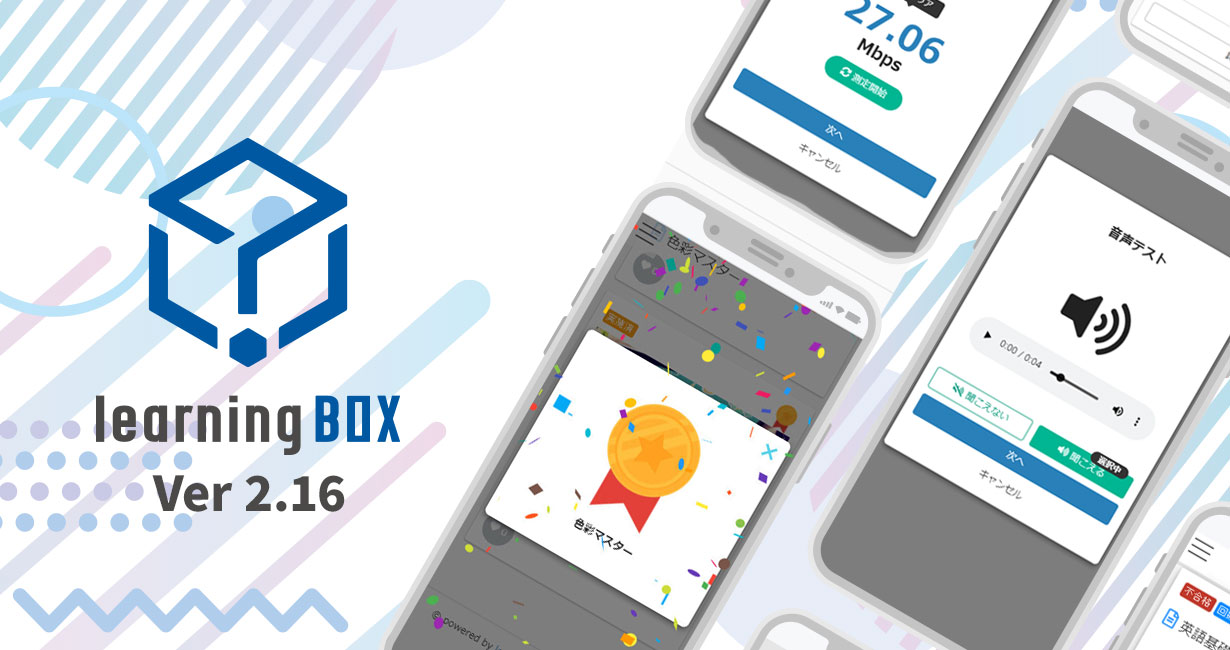
今回のバージョンアップについて eラーニング作成システムのlearningBOXをご利用いただき、誠にありがとうございます。 本日、learningBOXがVer2.15から2.16へバージョンアップしました。 こちらの記事では、各種新機能が追加されたVer2.16.7(2021年11月17日リリース)について、詳しくご紹介いたします。   新機能・機能改善一覧はこちら   新機能 機能改修 1.ファンファーレ機能11.グループ別メールテンプレート機能 2.連動型コンテンツ設定機能12.セクションID(大問番号)機能 3.受験前の対応端末確認機能13.教材単体での割当機能 4.お知らせメール個別受信設定14.アンケートID・タグ、選択肢番号の設定 5.コンテンツコード設定機能15.アクセス元IP制限機能 6.パンくず機能16.メディアデータ先読み機能 7.選択肢番号機能17.コース基本設定 8.グループコード設定機能18.バッジ機能の拡充 9.論述採点機能19.カスタムダッシュボード機能 10.グループごとの公開期間設定 今回のバージョンアップでは、かねてよりご要望の多かった「ファンファーレ機能」が新しく開発されました。 その他、既存機能の改善やAPI連携の機能なども含め、多くの機能が追加されました。 それでは、2.16系バージョンアップについて詳しくご紹介させていただきます。   ファンファーレ機能 バッジ取得時にファンファーレを表示する機能が追加されました。 こちらは、「リッチ/シンプル/アニメーションなし」の3パターンからお選びいただけます。   連動型コンテンツ設定 特定のフォルダや教材が合格/不合格となった場合のみ、隠しコンテンツが表示されるといった運用が可能です。   対応端末確認機能 試験を実施する前に、ダウンロード速度やログイン端末、音声再生に関するチェックができます。 なお、本機能はQuiz-5.13.5以上でご利用いただけます。   お知らせメール個別受信設定 お知らせメールを送信するかどうかを、ユーザーごとに設定できる機能です。 ユーザーは、重要でないお知らせメールを受信しないように設定ができます。 また、管理者はお知らせ送信時に「重要か重要でないか」を設定可能です。   コンテンツコード設定機能 教材の作成/編集時に「コンテンツコード」を設定できるようになりました。 コンテンツに任意でコードを設定することで、API連携の際に紐づけることが可能です。   パンくず機能 ユーザーがWebページのどの位置にいるのか視覚的に分かりやすく表示される機能です。 パンくずには、経由してきたページへのリンクが設置されています。   選択肢番号機能 学習者がクイズを解いた後に、どの選択肢を選んだかを確認できます。   グループコード設定機能 メンバー管理で、「グループコード」を設定できるようになりました。   論述採点機能 レポートの採点依頼をメールで通知し、採点結果をエクセルで取り込むことができます。   グループごとの公開期間設定 グループごとにコンテンツの公開期間を設定できます。   グループ別メールテンプレート機能 メールテンプレート編集権限をグループ単位で設定できます。 ※メールテンプレートに対象グループを指定できるのは、招待メール通知と成績管理通知のみです。   セクションID(大問番号)機能 成績データをCSVでダウンロードする際、大問ごとの成績情報を取得できます。   教材単体での割当機能 学習教材はグループごとや教材単体で配布することが可能です。   アンケートID・タグ、選択肢番号の設定 アンケート詳細からID・タグ、選択肢番号を確認できます。   アクセス元IP制限機能 特定のIPアドレスからコンテンツにアクセスできないよう制限を設ける機能です。   メディアデータ先読み機能 「試験中・学習中」にネットワークが切断されても、コンテンツ管理で作成したクイズの【音声ファイル】【動画ファイル】【画像ファイル】がオフライン状態で再生/表示されます。   コース基本設定 コース全体の設定を行うことができます。 また、ログイン前のメンバーにコースの情報を公開できます。   バッジ機能の拡充 初期設定のバッジ画像の変更、作成したバッジ一覧表示の並び替え、バッジのカテゴリー管理ができます。   カスタムダッシュボード機能 ダッシュボードに表示するパネルや、各パネルの内容を設定できる機能です。 ※こちらの機能は、管理者と設定ページアクセス権限のあるメンバーのみ、設定できます   その他 詳しい操作方法やご不明な点については、弊社担当:CS営業チームまでお問い合わせください。 ●お問い合わせフォーム 今後も、さらにお客様のお声に耳を傾け、より快適にご利用いただけるよう機能改善に取り組みます。 learningBOXのVer2.16で新しく追加された機能や機能改修につきましては、こちらのリリースノートにも詳しく記載されています。 今後とも、learningBOX/QuizGeneratorをよろしくお願いいたします。

Fromメールが迷惑メールに分類されないように設定する方法

Fromメールが迷惑メールに分類されないように設定する方法 はじめに、SPFとは「Sender Policy Framework」の略で、なりすましメールと誤判定されることを防ぐためのセキュリティ技術です。 SPF設定を行うことで、カスタマイズやサイトカスタマイザーでご利用いただける「Fromメールのアドレス変更」によって、学習者にメールが届かないといった事態を防ぐことができます。 今回の記事では、Fromメールが迷惑メールとして振り分けられてしまう際の対処方法をご紹介します。   目次はこちら 1.SPF設定とは? 2.SPF設定の手順について 3. まとめ   SPF設定とは? このメールアドレスは、このメールサーバからの配信を許可していると明示的にするための設定です。 SPFの設定をせずにメールの配信をすると、「ドメイン」の送信元であるメールサーバの「IPアドレス」が認証できないため、迷惑メールと判断される可能性が高くなってしまいます。 従って、SPFの設定を行うことで、Fromメールのメールアドレスが「第三者によって不正に利用されていない」という証明になり、迷惑メールに分類されにくくなります。   SPF設定の手順について learningBOXの管理画面からではなく、各社のご契約いただいているドメイン管理会社の管理画面(DNSサーバ)から設定を行います。 ドメイン管理会社とは、ドメインを取得する際に利用した会社のことを指します。 メールアドレスのドメイン部を確認することで、ご契約いただいているドメイン管理会社が分かります。   1.ドメイン管理会社にDNS設定を申請します 利用しているドメイン管理会社にDNSの設定を申請する必要があります。 DNSとは、ドメイン名を管理・運用するためのシステムです。 申請手順は各ドメイン管理会社のページにてご確認ください。   2.DNS設定画面でSPFを設定します 弊社のlearningBOXは、「Amazon SES」のメールサーバを利用しています。 ドメイン管理会社の管理画面より下記を入力し、SPF設定を行います。 ※ホスト部分に関しては、DNSサービスによって空白または@になります。 ドメインにすでに SPF レコードがある場合は、以下の形式を使用して、Amazon SES の include ステートメントを ~all の前に追加してください。 “v=spf1 既存設定 include:amazonses.com ~all” お名前.comでSPF設定をする場合 お名前.comのコントロールパネルより設定します。 お名前.comの場合、ご利用のネームサーバによって設定方法が変わりますので、詳細につきましては、お名前.comのサポート情報をご参照ください。 お名前.comメールマーケティング 活用ガイド|お名前.com公式サイト XserverでSPF設定をする場合 SPF設定|XServer公式サイト   まとめ 今回は、Fromメールが迷惑メールに分類されないためのSPF設定についてご紹介しました。 「SPF」や「DNS」などのIT用語を聞くと難しく感じてしまいますが、「Fromメールを送信したつもりが迷惑メールに分類されて学習者に届いていない」など、管理者と学習者との認識の相違を防ぐことができます。 また、学習者へのメールの到達率を高めるためにも「なりすましメール」への対策は必須です。 その中でも、SPF設定はメールアドレスの不正利用の疑いを晴らすための仕組みとして重要なので、ぜひ設定してみてください。 カスタマイズやサイトカスタマイザー機能は、サブドメイン毎に送信元(From)を含めたメールアドレスを自由に変更することが可能な有料オプションです。 送信元が明確になることで、学習者が安心してメールを受け取ることができます。 ご興味のある方はお気兼ねなくご相談ください。

SCORM(スコーム)とは?

SCORM(スコーム)とは? 早いものでもう少しで、5月も終わりです。これから本格的な夏に向けて関西の暑さにびびってます、マーケティング担当の貴田岡です。僕の地元青森は夏でも26~30度位です。🍎 さてさて、雑談はさておいて、本題に行きましょう!!eラーニング学習や勉強、これに関連する情報を収集していくうちについついお目にかかる?!『 SCORM(スコーム)』みなさんも調べていて何回か遭遇したことがある用語ではないでしょうか?!この『SCORM』という未知数な存在感!eラーニングに関係の深い概念・概要であることは間違いないが、いまいち内容が難しく、イメージが湧きません。 今回はこの『スコーム』について一緒に勉強・覚えていきましょう 目次はこちら 1.概要 2.SCORMの背景 3.SCORMの仕組み 4.標準化のメリット 5.まとめ 1.概要 SCORM(Sharable Content Object Reference Model/スコーム)とは、アメリカの国防総省であるADL(Advanced Distributed Learning Initiative)が策定したeラーニングに関する世界標準規格を指します。国際基準で適正に評価され『品質と信頼の証し』が標準化された規格基準です。 教材コンテンツをこの規格に準拠させることで、開発したメーカーに関係なく、さまざまなLMSでの学習が可能になります。スコームとは『eラーニングにおける共通化のための標準規格』と考えていいでしょう。日本ではeラーニングコンソシアムが中心となり普及に努めています。 SCORMをゲーム機に例えて考えてみましょう 新しいゲーム機を買うと以前使用していた、ゲーム機のコントローラーとの使い勝手や操作・ボタンの位置など相違に戸惑うことがありますよね。せっかく慣れてきたのに、また操作の学びなおしや、思い通りに操作できるまでに余計なストレスがかかってしまいます。しかしコントローラーに規格が定まっていた場合、どうでしょうか?!以前のゲーム機と変わらないコントローラーであれば操作に戸惑うことはなくスムーズに作業が行えます。以前のゲーム機と共通の操作ができ、マニュアルを読まなくても、直感的に作業をすすめることができるはずです。SCORMはここでいう規格を意味します。 2.SCORMの背景 SCORMは、異なる学習管理システム間においても教材・学習材が共通に使えることをめざし、規格の乱立を防ぐ目的で定められました。しかしながら、SCORM自体の仕様の複雑さから、一般の素人が簡単にSCORMに合致した教材・学習材を作ることが困難であるという矛盾や課題も抱えています。SCORMは、1997年の初出以後、何度か改訂されており、日本では日本イーラーニングコンソシアム(略称eLC)により日本語版が公開されています。 3.SCORMの構成 では、次にSCORMの構成についてみてみましょう。 ・耐久性 ・相互運用性 ・アクセス可能性 ・再利用性 これらをキーワードをもとにSCORMをわかりやすく説明すると、 e-Learning コンテンツのシステムやソフトウェアのバージョンアップなどでも大きな修正の必要がなく、多くの OS や Web ブラウザなどで学習可能で必要なときに学習教材が検索でき、既存のコンテンツを容易に再利用して新規コンテンツの作成を可能(再利用性)にするための規格と言えます。 e-Learning は、LMS(学習管理システム)の上で教材コンテンツを利用するという形態が一般的ですが、この両者を連結する部分の共通仕様などを定めたのが、SCORMです。 4.標準化のメリット ▼標準化とは? そもそも標準化とは?『複数の要素間で、仕様や構造、形式を同じものに統一すること。』と定義されます。製品の標準化は色々な分野で行われています。一般的なメリットを幾つかを挙げてみましょう。 ・使い勝手が同じになることで、新しく学習しなくても操作が可能である ・製品仕様が安定することから、エラーやバグなどのトラブル件数が減る ・同一仕様のスケールメリットで、コスト、価格が下がる ▼SCORMによる標準化のメリット ソフトウェアをはじめ新製品を使うときには、慣れるまでの期間が必要です。しかし、使い勝手が共通化していれば、新しく覚える手間や、こうした時間も少なくなります。現在 e-Learning は、LMSとコンテンツに分かれて流通していますが、この連結部分の標準化が進めば、どのコンテンツを、どのLMS上でも使えることになる。これは、eラーニングにもあてはまりますので、より良い製品が、より安価にユーザーに提供されることに繋がります。 まとめ 今回は簡単ではありますが『 SCORM 』についてお話をさせていただきました。SCORMとは国際基準で適正に評価され『品質と信頼の証し』が標準化された規格基準で、e-Learning における共通化のための標準規格です。コンテンツのシステムやソフトウェアのバージョンアップなど、大きな修正の必要がなく、多くの OS や Web ブラウザなどで必要なときに学習教材が検索でき、既存のコンテンツを容易に再利用して新規コンテンツの作成を可能にする設けられた世界標準規格です。
learningBOX-無料利用する

【eラーニングを無料体験】個人でも利用できるlearningBOX

弊社のeラーニングシステム【learningBOX】は個人の方から企業様までどなたでも無料でeラーニングをご利用いただけます。learningBOXは教材の作成、Webテスト、メンバーの成績管理など、eラーニングを運用する際に必要な機能が全て完備されたLMSです。 今回の記事ではeラーニングに「興味を持っている・使ってみたい」とお考えのお客様にぴったりな内容になっております!本稿では、沢山のお客様からご活用頂いているlearningBOXの機能や特徴について詳しくご紹介いたします。  IT知識がゼロでもeラーニングを導入できる learningBOXは、専門知識がない人でも簡単なマウス操作と文字の入力でeラーニングを始めることができます。パソコン操作に苦手意識がある方でも手軽に管理・運用が行えます。コンテンツの作り方は、専用の作成フォームに従って、直感的に触りながら操作を覚えることができます。 learningBOXは教育効果を高めるコンテンツ機能がとても充実してます eラーニングで一般的な動画教材以外にも、learningBOXでしか設定できない、クイズ・テスト機能、コース機能、レポート課題作成機能など様々なコンテンツを追加することができます。作成したコンテンツは、管理者が設定した特定のメンバーやグループに配布することができ、受講回数や公開期間を細かく設定することもできます。 learningBOXの特徴はズバリこちら 学習効果を確認するためのテスト・演習問題が簡単に作成できる WEBで簡単に教材を配布できるので、印刷や研修会場の準備などの必要がない あらゆる業種・分野で検定テストを作れる 制約バーを使ってコース学習の条件設定を行うことができる 今回は特別にシステム内を少しだけお見せします! こちらでは、learningBOXのコンテンツ機能の中でも特に人気なクイズ機能ご紹介します。今回は練習なので、クイズ機能を使って、択一問題を1問作成しました。動画が見えにくい方はフルスクリーンでご覧ください。    ※learningBOXはクイズの出題形式も大変豊富で一般的な択一問題、正誤問題以外にも、弊社オリジナルの穴埋め問題や並び替え問題、画像選択、リスニング問題など、全部で13種類以上の出題形式を使ってクイズを作ることができます。 目次に戻る フリープランのポイント learningBOXのフリープランは、管理者を含め10名様まででしたら、有料のオプション機能を除き、ほぼ全機能が無料でお使い頂けるプランです。フリープランで登録した教材やユーザーのデータ、学習環境は有料プランでもそのままアップグレードすることができます。有料プランのオプションを追加すると、オリジナルのデザイン設定や独自のドメイン設定ができるなど、お客様のご希望に合わせたカスタマイズが可能です。※有料プランのサービスや料金についてはこちらの料金プランに詳しく解説されています。 learningBOXのコンセプトは「EdTechのチカラで、世界を変える」 eラーニング学習に興味関心を持っていても、パソコン操作や設定方法に拒否反応を示したり、苦手意識がある方は多いと思います。世の中に出回っているeラーニングシステムは非常に高額で、主に大企業向けのシステムとなっているサービスが殆どです。 弊社が掲げる目標は「誰でも簡単にeラーニング学習が構築できるシステム」です コロナウイルスの感染拡大に伴い、私たちの日常は大きく変化しました。日本は技術的には先進国と言われておりますが、教育のICT化は海外と比べると大変遅れています。しかし、今後の日本を考えると、教育現場でのICTの活用は必要不可欠です。 目次に戻る コロナ時代に求められるeラーニングの役割 新型コロナウイルスの感染が世界中で拡大し、国内では「第5波」が今までのレベルをはるかに上回るスピードで拡大しています。日本でも多くの企業や教育機関でeラーニング導入に向けた動きが加速しております。 eラーニングは人材教育を効果的に支援することが出来る学習ツール eラーニングは一度、学習環境を構築してしまえば何度でも繰り返し利用ができます。自分のペースで何度でも繰り返し学習を進めることができるため、資格取得学習や受験対策・苦手科目の克服にも大変適している学習方法です。 learningBOXを実際にご利用いただいている企業様の活用事例をご紹介します eラーニング導入で頭を抱えている担当者!こちらのページでは実際にlearningBOXをご活用いただいている、企業・学校さまの導入事例をご紹介しています。learningBOXの導入に至るまでの経緯や悩み、導入後の効果なども詳しく紹介されています。 株式会社やる気スイッチグループ様learningBOXでは何度も試験を受講できる点が、受講者からはとても反響が良かったです。   弊社ではlearningBOXをこのように活用しています!新入社員向け研修にlearningBOXを利用し、実務実践までのシミュレーションを行っています。 目次に戻る まとめ 今回の記事では、learningBOXの特徴や機能について簡単ではございますがご紹介いたしました。弊社のeラーニングシステムは学習者にとっても使いやすいeラーニングです。もし、eラーニングシステムの導入をご検討中の方はぜひ一度、弊社のlearningBOXをお試しください。learningBOXの無料利用はこちらからアカウント登録をすることができます。本稿もご覧いただきありがとうございました。   ▼こちらもおすすめ!あわせて読みたい 目次に戻る
learningBOX Ver2.15

learningBOXがVer2.15へバージョンアップ

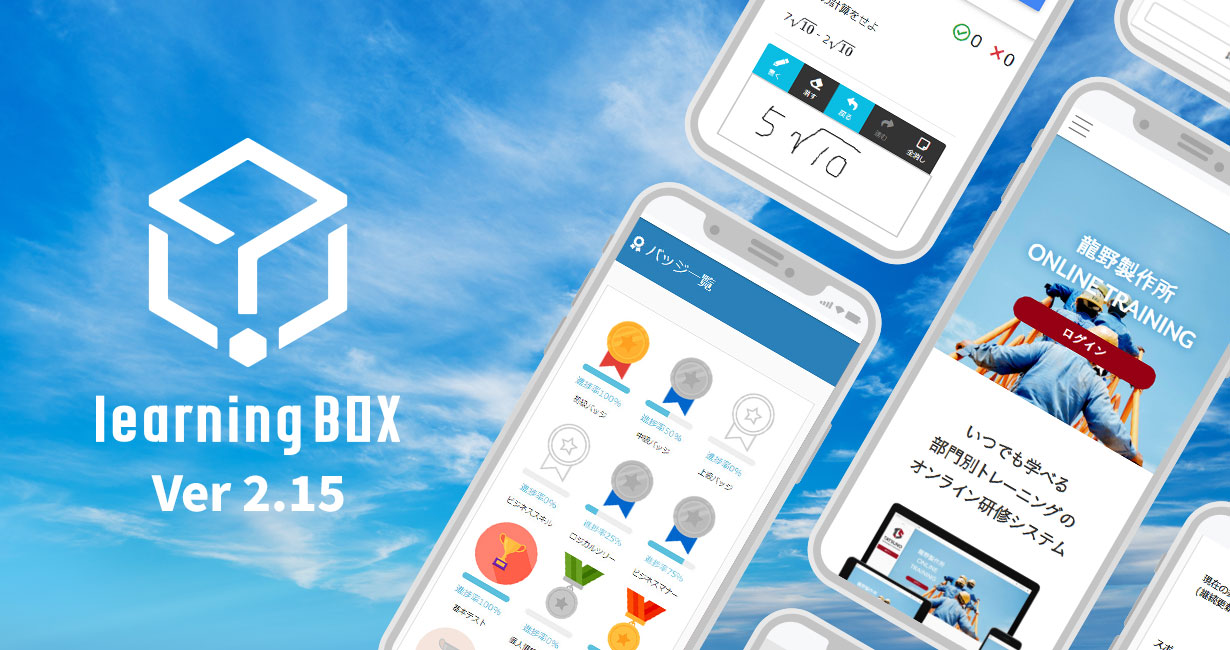
今回のバージョンアップについて eラーニング作成システムのlearningBOXをご利用いただき、誠にありがとうございます。 本日、learningBOXがVer2.14から2.15へバージョンアップしました。 こちらの記事では、各種新機能が追加されたVer2.15.10(2021年8月25日リリース)について、詳しくご紹介いたします。   新機能・機能改善一覧はこちら   新機能 機能改修 1.サイトカスタマイザー5.推奨環境以外でログインした端末へのアラート表示 2.手書き画像作成・提出機能(クイズ/レポート)6.グループのアカウント登録数に制限をつける 3.バッジ一覧表示機能7.CSV一括登録【権限付与機能】 4.スポット契約 今回のバージョンアップでは、かねてよりご要望の多かった「サイトカスタマイザー」が新しく開発されました。 その他、既存機能の改善なども含め、多くの機能が追加されました。 それでは、2.15系バージョンアップについて詳しくご紹介させていただきます。   サイトカスタマイザー こちらは、お客様ご自身でサイトの基本情報、デザイン、サイドメニューのカスタマイズができる機能です。 ※共用サーバー/デザインカスタマイズもしくは専用サーバーをご契約のお客様のみ、ご利用いただけます。   手書き画像作成・提出機能(クイズ/レポート) コンテンツ管理の【クイズ・テスト】【レポート課題】に新機能が追加されました。 こちらは、学習者が自分で書いた文字やイラストを解答として提出できる機能です。   バッジ一覧表示機能 学習者が自分の取得したバッジを一覧で確認できる機能です。   スポット契約 現行プランの契約期間途中で、一時的にアカウント登録数(ユーザー)を増やす「スポット追加注文」が追加されました。 これにより、管理者は有料プランの契約終了を待たずに、learningBOX内からアカウント登録数を追加できます。   推奨環境以外でログインした端末へのアラート表示 弊社が推奨するOS/ブラウザ以外からアクセスをした場合、初回時のみアラートが表示される機能です。   グループのアカウント登録数に制限を付ける グループのアカウント登録数に制限を付けることができます。 こちらは、グループ管理権限のあるユーザーが設定できます。   CSV一括登録【管理権限】 CSVでの一括登録により、ユーザーに対して管理権限を付与できるようになりました。   その他 詳しい操作方法やご不明な点については、弊社担当:CS営業チームまでお問い合わせください。 ●お問い合わせフォーム 今後も、さらにお客様のお声に耳を傾け、より快適にご利用いただけるよう機能改善に取り組みます。 今後とも、learningBOX/QuizGeneratorをよろしくお願いいたします。
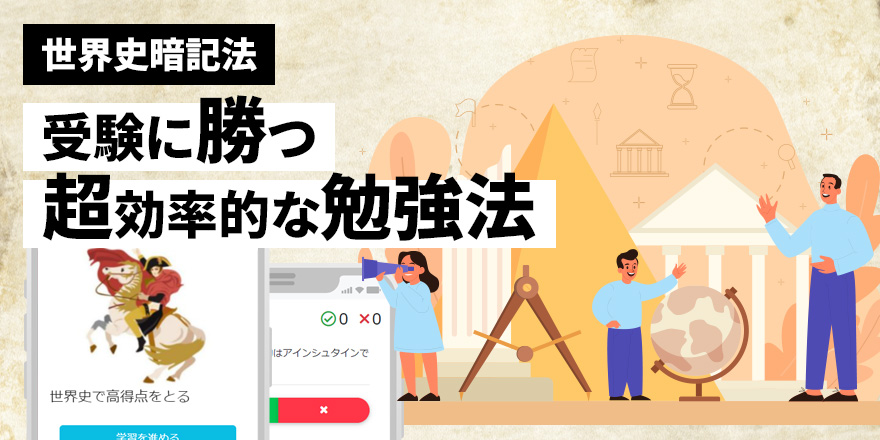
世界史暗記法!受験に勝つ!超効率的な勉強法

【eラーニングを活用した世界史暗記法】受験に勝つ超効率的な勉強法

【eラーニングを活用した世界史暗記法】受験に勝つ超効率的な勉強法 マーケティング担当の貴田岡です。 今回の記事は、世界史で点数アップを狙いたい人におすすめな記事になっております。 世界史は覚え方を少し変えるだけで、勉強の効率はグンとアップします。 本稿で紹介する勉強法を活用し、世界史で点数アップを目指しましょう!   目次はこちら 1.世界史の暗記方法を徹底分析・解説します 2.誰でも無料で使えるおすすめの学習ツール 3.learningBOXを使ったeラーニング学習 4. まとめ   世界史の暗記方法を徹底分析・解説します 世界史は、たくさんの単語やキーワードを覚えなければならない科目です。 そのため、受験生の中には世界史を苦手な科目だと感じる人が多いです。 しかし、正しい世界史の勉強方法を学び、それを実践していくことで、短い期間で結果を残せる科目でもあります。 こちらでは、世界史を効率よく暗記するための考え方や学習方法を3つご紹介します。   その1.勉強における「アウトプット」の重要性を確認する 勉強を進めて実力を上げるためにはアウトプットが必要不可欠です。 本を読み講義などを受け、知識を貯金していくインプットはもちろん大切です。 しかし、インプットばかりに注力しアウトプットせずにいると、思考力が低下してしまう可能性があります。 暗記科目に共通することですが、インプットとアウトプットを何度も何度も出し入れする作業が大変重要です。 ⇒何度も繰り返し覚えた反復学習は短期記憶から長期記憶に移行され思い出しやすくなることが実証されています。(これを「リハーサル効果」といいます)。 ▼記憶の定着はアウトプットで決まる!カーピック博士の記憶に関する実験   その2.一問一答をやる 人間は、基本的に「ただ読む」だけでは、流し読みになりがちで、なかなか暗記することは難しいです。 覚える知識量が膨大な世界史では、ひとつひとつの知識を定着させることが非常に重要です。 「一問一答」で復習しておくことで、「この人誰だっけ?」「この言葉ってどういう意味だっけ?」という事態に陥ることを防ぎ、知識の定着を図ることが期待されます。 世界史を勉強する上での最終的な目標は、歴史の流れやそれぞれの出来事の因果関係を理解することです。 土台となるのは、歴史用語とその意味についての正確な知識です。   その3.暗記するための時間の使い方について 世界史の暗記において重要なのは、とにかく何度も何度も繰り返してみることです。 そのため、学習にはどうしても時間が必要となってきます。 ポイントは、隙間時間の有効活用です。 パナソニック株式会社が、20~50代の男女640人を対象に行ったアンケート調査によると、隙間時間は1日平均1時間9分となっています。 ちょっとしたスキマ時間でも積もり積もれば山となり、膨大な時間になります。 たとえ毎日1時間程度だとしても、1年で360時間、20年では7200時間にもなります。   誰でも無料で使えるおすすめの学習ツール 皆さんはeラーニング学習という学習法をご存知ですか? eラーニング学習とは、オンライン上で利用する学習方法です。   learningBOX learningBOXは誰でも簡単にインターネット上に学習環境を作ることができるeラーニングシステムです。 learningBOXは、配信システムであるLMS(学習管理システム)から簡単にデータをエクスポートすることができます。 学習履歴ファイルには、学習の進捗状況(未/中/完など)、実施時間帯、所要時間、テストの点数など学習管理に必要なデータが保存されます。 learningBOXはこちらの成績データを数値化してグラフで表示することも可能です。 ▼学習者のメリット その1.いつでもどこでも自分の好きな時間で学習ができる その2.自分の理解度や学習進捗度に応じて学習が進められる その3.成績データや成績管理が簡単に把握できる その4.予習・復習・再学習が何度でも好きなだけ受講できる learningBOXは自分のペースで何度でも繰り返し学習を進めることができるため、資格取得学習や受験対策・苦手科目の克服にも大変適している学習方法です。   learningBOXを使ったeラーニング学習 こちらでは、learningBOXのコンテンツ機能を使った実際の活用例をご紹介いたします。 ▼こちらは学習者が実際に問題を解いている画面を動画で撮影したものです   一問一答問題も簡単にWEBで作れる learningBOXはオリジナルの問題や試験を簡単に作って学習することができます。 learningBOXのクイズ機能を使うと時間制限があるテストモード、すべて解き終わってから正誤・合格判定の表示するなど、問題の難易度も設定可能です。 専用の作成フォームから問題文や解答、解説を入力するだけの至ってシンプルなデザイン設計になっております。 パソコン操作が苦手な方でも誰でも簡単に試験対策問題を作ることができます。 ⇒詳しい使い方についてはこちらのlearningBOXの使い方をご覧ください。   虫食いノートで要点をしっかり覚える learningBOXの機能には学習者の暗記を手助けする機能や、自学自習を効率よく進めていくためのコンテンツがとにかく豊富で充実してます。 虫食いノートを使うと、覚えたい内容に虫食い囲み線を加えて簡単にオリジナルの暗記教材を作成・編集することが可能です。 「問題を作るのは手間がかかる、問題形式の文章作成まで手が回らない、覚えたことを手軽に確認でき、何回も予習・復習したい」 こういったお悩みを抱えている人にぴったりな学習ツールが虫食いノートです。 ⇒詳しい使い方についてはこちらの虫食いノートの使い方をご覧ください。   まとめ 今回の記事では、世界史で点数アップを狙いたい人におすすめな学習方法や誰でも無料で使えるらlearningBOXをご紹介しました。 learningBOXの機能には学習者の暗記を手助けする機能や、自学自習を効率よく進めていくためのコンテンツがとにかく豊富で充実してます。 弊社のeラーニングシステムは初めての方でも簡単に設定できるデザイン設計が特徴です。 learningBOXは、なんと期間無制限でご利用頂けるフリープランもご用意しています。 管理者を含め10名様まででしたら、有料のオプション機能を除き、ほぼ全機能が無料でお使い頂けるプランです。 この機会に是非、弊社のlearningBOXを使ってみてください。   ▼こちらもおすすめ!あわせて読みたい「eラーニング学習システムを使った英語学習」
クイズ‐無料

eラーニングを使ってインターネット上にクイズを公開する

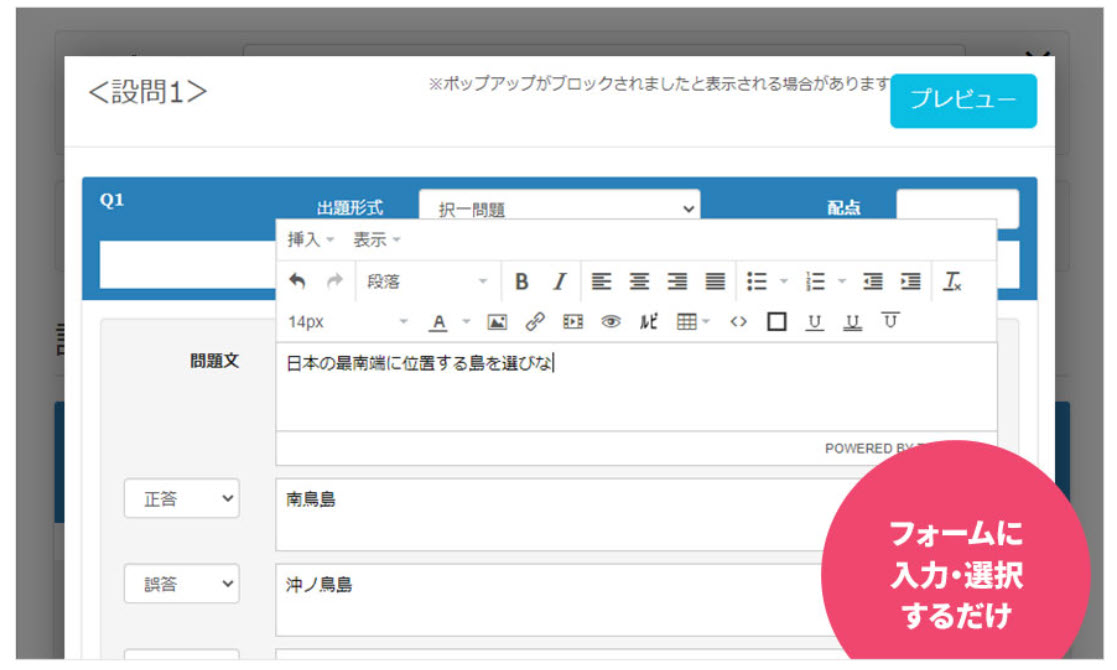
マーケティング担当の貴田岡です!今回の記事では、弊社のeラーニングを使って誰でも簡単にインターネット上にクイズを作る方法をご紹介します。learningBOXは、インターネットとパソコンがあればどなたでも無料で、クイズを作成・公開することができるeラーニングです。 learningBOXを使えば、ITやパソコンに詳しくない方でもスムーズにeラーニングを始めることができます。「クイズをインターネット上で公開したい!」「自分の考えたクイズを色んな人に解いてもらいたい!」とお考えのお客様にはピッタリなeラーニングです。 弊社のeラーニングは専用のフォームに従って「問題文や解答、解説」を入力するだけの簡単作業で、クイズをネット上に作成・公開することができます。こちらの記事を参考にぜひ、learningBOXの機能やクイズにご興味いただければ幸いです。 難問国旗クイズにチャレンジ! 今回は練習なので、learningBOXを使って択一形式の国旗クイズを作ってみました!こちらのクイズは普段良く目にする国旗から、あまり見たことがない国旗まで、様々な国旗が出題されます。 国旗クイズは、200問から毎回10問だけランダムで出題されます!緑色の攻略開始ボタンをクリックするとクイズがスタートします。国旗をみて正解だと思う選択肢をクリックして、提出ボタンをクリックしてください。 ▼200問から10問をランダム出題(3択問題) Iframe対応ブラウザでご覧ください。 learningBOXでは「マスターモード」と「ノーマルモード」の2種類からクイズを作ることができます マスターモードマスターモードは、試験やテストではなく繰り返し学習や復習を目的としております。マスターモードでクイズを作成すると、クイズ開始画面に「攻略開始ボタン」「弱点克服ボタン」「総復習ボタン」が表示され選択できるようになっております。 マスターモードの標準では、2回正解したら覚えたとみなす設定になっており、2回中1回だけ正解したものに関しては「学習中」として換算されます。全問正解し100点でも攻略率は50%となり、2回全問正解すると100%になります。 ノーマルモードノーマルモードを指定してクイズを作成すると、クイズ開始画面に開始ボタンのみ表示されるようになります。ノーマルモードで学習すると学習者の正答がそのまま点数として表示されます。⇒マスターモード(デフォルト値)/ノーマルモード  目次に戻る クイズの作り方 learningBOXのクイズ機能はすぐに使いこなせますデザイン設計になっています。複雑な設定や、ややこしい作業もなく、決められた項目に言葉を入力するだけのシンプルな作業です。 弊社のeラーニングは面倒なマニュアルを何回も読み込まなくても、直感的に触って操作を覚えることができます。一度、仕組みを理解してしまえば、数分でクイズを作ることができます! learningBOXはクイズの出題形式も大変豊富で一般的な択一問題、正誤問題以外にも、弊社オリジナルの穴埋め問題や並び替え問題、画像選択、リスニング問題など、全部で13種類以上の出題形式を使ってクイズを作ることができます。 実際にクイズを作っている時の作業画面 操作手順 コンテンツ管理 → クイズ・テスト → クイズ・テストを作成 タイトルを入力 設問の出題形式を選択し問題文・正答・誤答・解説を入力します プレビューボタンをクリックすると作成したクイズをみることができます learningBOXは作成フォーム以外にもテキスト・エクセルでクイズを作成することも可能です。問題数が多い場合はテキスト・エクセルから一括してアップロードする方法をオススメしております。詳しくは下記のページをご覧ください。⇒テキストファイルを使って問題を作成する方法⇒エクセルで問題を作成する  クイズを作ったら、オプション値を設定しよう オプション値とは、お客様が作成したクイズのタイトルや文言の変更、時間制限、選択肢のランダム表示など様々なカスタマイズを無料で設定することができる機能です。今回のクイズでは、モードをマスターモードに設定して、出題数の設定を10問に設定しています。 クイズにオプション値を設定する手順 オプション値の種類は、とにかく豊富なところがポイント! 出題問題数上限 ・ ・ ・ 値を設定しないと全ての設問が出題されます。出題順シャッフル ・ ・ ・ 出題順のランダム化です。falseに指定すると、1問目から順番に出題されます。効果音 ・ ・ ・ 効果音の有無を指定します。trueを指定すると、効果音が鳴ります。設問ごとの正誤の表示 ・ ・ ・ 正誤表示です。falseを指定すると、正誤が表示されなくなります。追加項目 ・ ・ ・ オプションを選択することで、様々な設定を行うことが出来ます。 ※クイズにオプション値の設定をすることで、より本番に近いテストを作成したり、予習や復習を効率良く学習する設定をしたりすることが可能です。お客様の活用シーンに合わせて、ぜひこちらのオプション値も設定してみてください。 目次に戻る コンテンツを組み合わせてコース学習にする 弊社のeラーニングシステムで現在ご利用できるコンテンツは全部でなんと15種類もあります!learningBOXはクイズ機能以外にも、予習や復習に適したコンテンツが沢山あります。お客様の活用シーンに合わせてコンテンツを組み合わせることで、お客様独自のオリジナルコースを設定することができます。⇒learningBOXのコンテンツ機能 国旗クイズをコース学習に設定する 今回は練習なので、国旗クイズを解いて合格(80点以上)したら、認定証を付与します。クイズの成績が分かりやすいようにmodeはノーマルモードで編集してます。 learningBOXでは、お客様が作成したコンテンツに制約条件を設定することができます。こちらを設定することで、学習者はコンテンツを学習完了・合格しない場合は先に進むことができません。特定の問題に合格したら次の問題を解かせたいなど、前提条件を設定することができます。 ランキングボード機能を使うとメンバー同士でスコアを競い合うことも可能です learningBOXのVer2.12へのバージョンアップに伴い、新しくランキングボード機能が増えました。こちらの機能により、グループ内のメンバーで成績を競うことや、学習者が自分の成績を「学習する」画面で相対的に確認することができます。今、自分がどのくらいの順位なのか?一位は誰なのか?など、メンバーの成績をランキング形式で表示することができます。⇒ランキングボード機能について 「成績管理画面」から学習者の解答を確認する 学習者の成績が一覧・問題別で閲覧できます。また、グループ別や表示期間などのフィルター制御や、成績データのCSVデータのダウンロードもできます。教材とグループで絞ったり、「未学習のみ表示」「採点待ちレポートのみ表示」「表示期間」「問題種別」「学習状況」で成績を絞って表示することができます。 コンテンツを作成したらメンバーを追加しよう メンバーの追加はメンバー管理画面から簡単に行うことができます。learningBOXのメンバー管理機能を使うとグループを作成したり、作成したグループごとに異なる教材を配布することができます。メンバーは、複数のグループに所属することも可能です。 learningBOXにログインしてeラーニングを始める ログインIDとパスワードを入力してlearningBOXにログインします。学習者は【学習する】をクリックして学習を進めます。 learningBOXをはじめる learningBOXは誰でも無料でお試しすることができます。10アカウントまで期間無制限・無料でいますぐご利用いただけます。※有料プラン・オプションに自動的に課金されることはありません。⇒learningBOXを無料利用しよう 目次に戻る まとめ learningBOXは、インターネットとパソコンがあれば誰でも簡単にインターネット上にクイズを公開することができます!今回の記事では、弊社のeラーニングを使ってWeb上にクイズを作る方法をご紹介しました。 learningBOXを使えば、誰でも好きな時間に何回でも勉強することができる学習環境を作ることができます。learningBOXはクイズ機能以外にも、コンテンツを組み合わせてオリジナルのコース学習も作ることもできます。「検定試験」や「資格試験の対策」、「本格的な試験問題」もWebで実施することも可能です。 専門知識がない人でも簡単にテスト問題が作ることができ、採点や成績管理も可能です。learningBOXは10アカウントまでの利用なら無期限で無料でお使いいただけます。eラーニング学習を始めてみたいが中々、一歩踏み出せないでお困りのお客様!アカウント登録も5分も掛からず簡単に行えます。この機会に弊社のeラーニングを無料でお試しください! 本稿もお付き合いいただきありがとうございました。 ▼こちらもおすすめ!あわせて読みたい 目次に戻る
外国人スタッフの研修-eラーニング

【2021年最新】外国人スタッフの教育にはeラーニングがおすすめ

learningBOXは国内利用はもちろん、海外のお客様にも柔軟にご利用いただけるLMS(学習管理システム)です。今回の記事では「外国人社員を抱えている企業様、外国人社員の教育にお困りの教育担当者」におすすめの記事になっております。 本稿では、learningBOXを使って研修を実施する際に必要な言語設定や招待メールを英語で送信する方法をご紹介します。 eラーニングを使って外国人社員のスキルアップを図ろう eラーニングを活用すると言葉や紙だけでは伝わらないノウハウや知識を国籍を問わずに共有することができます。近年はインターネットの普及やIT技術の進歩により、「eラーニングシステム」を活用したeラーニング学習が幅広く注目されています。モバイル端末に適応したeラーニングを活用することで、社員は自宅、移動中、休憩時間などに気軽に学習できます。 eラーニングを社内研修に導入することで、社内の外国人スタッフを効率的に育成することができます。社員が持続的に成長していくためには、企業は社員の文化や国籍に問わず、「成長ステージ」に合わせて適切な教育や学び場を提供することが重要です。 外国人スタッフの教育に頭を抱えてしまう教育担当者の悩みを3つご紹介します その1.言葉の壁の現状と課題その2.業務上のコミュニケーション問題についてその3.文化的な価値観の違い その1.言葉の壁の現状と課題 言葉の壁により、口頭で指示や依頼をしても伝わらないという課題があります。人手不足を解消するために外国人スタッフを雇用する企業は増えていますが、言葉の壁をはじめとするさまざまな課題に面している企業があります。スムーズなコミュニケーションが取れないというのは、同じ現場で働く日本人スタッフにとっては大きなストレスとなるでしょう。 外国人スタッフを雇用する場合は、彼らの立場にたった受け入れ態勢を整えることが大切です。 その2.業務上のコミュニケーション問題について 日本は漢字の他にひらがな、カタカナを用いた複雑な言語構成をとっています。ヨーロッパや中国、アメリカなどでは、多くの人種や民族がともに生活し、他の地域の言語や文化が交流しやすい特性をもってます。 しかし、日本は島国という文化で、日本人的なコミュニティで価値観を共有してきました。そのため、「このくらいは言わなくも分かるだろう」とつい考えてしまったり、「早めに仕上げてください」・「できるだけ達成できるようにしてください」といった、日本語独特の曖昧な表現は、外国人スタッフには伝わりにくいという課題があります。 その3.文化的な価値観の違い 仕事とプライベートのバランスや上下関係、宗教に対する考え方など、文化的な価値観の違いからトラブルが発生するケースもよく見られます。 例えば、「どうしてこの仕事をしないといけないのですか?」と質問する外国人スタッフと、それに対してムッとする日本人社員という構図です。世界には仕事について理由や根拠を明確に説明するのは当たり前という文化もあります。日本人の感覚で「空気を読む」ことを期待していては、信頼関係を構築するのが難しい場合も顕在します。 外国人社員の教育にeラーニングが効果的な理由 その1.いつでも好きな時間に研修を受けることができ、「学習機会を平等」に与えられるその2.従来の集合研修と比べて一か所に人を集めなくても実施することができ「会場費用などのコストを削減」ができるその3.動画教材を使うと日本語が分からないスタッフに対しても視覚的に「製品やサービスの取り扱い、業務フロー」を指導できる    目次に戻る learningBOXは初めての方でも手軽にeラーニングを始めることができるLMSです learningBOXは外国人従業員を教育するために必要なコンテンツ機能が全て揃ったeラーニングシステムです。こちらでは、learningBOXの機能や特徴についてご紹介します。 専門知識がなくてもeラーニングを始めることができる learningBOXは専用の作成フォームから簡単に作成でき、学習者にあわせて配布する教材を設定することも可能です。専門知識がなくてもeラーニングが作れ、導入をサポートするための教材も豊富です。 10人までなら無料で利用可能 弊社のlearningBOXは初めての方でも簡単に設定できるeラーニングシステムです。learningBOXは、教材のバリエーションが豊富な上に、簡単に学習教材を作成、アップロードすることができます。それに加えて、learningBOXは、なんと期間無制限でご利用頂けるフリープランもご用意しています。 learningBOXの機能をご紹介!! ①learningBOXは動画、YouTube動画にも対応しております。②お客様がお持ちの既存データはPDFにすることでそのままPDF教材として登録可能です。③クイズ、テスト機能を使うとインターネット上で本番さながらのテストや試験を実施することができます。④学習教材をクリアした方には認定証を付与することができます。⑤learningBOXでは、お客様が作成したコンテンツに制約条件を設定することができます。 ※learningBOXの使い方についてはこちらのlearningBOXでできることにも詳しく紹介されています。 目次に戻る ワンクリックで簡単!learningBOXの言語の切り替え方法について learningBOXの画面右上に【日本語】というボタンがあります。【日本語】 ⇒ 【English】に変更するだけで簡単にシステム内の言語が切り替わります。   【English】をクリックすると、日本語から英語にシステム内の言葉が切り替わります。    プロフィール編集画面からでも言語設定を変更することができます。   言語を選択して、保存するをクリックして設定完了です。【English】を選択して保存すると、次回のログインからシステム内の言語が英語表示になります。 目次に戻る 受講者に招待メールを英語で送信する方法 こちらでは、英語のメールテンプレートを作成する方法を説明していきます。 手順1.管理者またはメールテンプレート編集権限のあるユーザーでログインして、サイドメニューバーの管理機能をクリックします。次にメール設定をクリックします。    手順2.招待メール通知をONに設定し、テンプレート編集の+ボタンをクリックします。    手順3.招待メール新規作画面から対応言語のプルダウンから英語を選択します。対応言語が英語のメール画面になるので、本文とテンプレート名を入力して保存すると「英語の招待メール」の完成です。    デフォルトの本文を使用したいときは「初期値にリセット」をクリックするとデフォルトの英語文が表示されます。任意のテンプレート名を入力して保存すれば完成です。 ※詳しい使い方についてはこちらのメールテンプレート機能の使い方をご覧ください。 目次に戻る まとめ 今回の記事では「言語切替え」・「招待メールを英語で送信する方法」についてご紹介しました。外国人従業員の研修にeラーニングをご検討されているお客様は是非、弊社のlearningBOXをご利用ください。本稿もご覧いただきありがとうございました。  ▼こちらもおすすめ!あわせて読みたい 目次に戻る
メンバー管理-learningBOX

learningBOXの権限設定を使いこなそう!【学校活用編】

learningBOXの権限設定を使いこなそう!【学校活用編】 こんにちは!品質管理部の篠倉⛄です。世界的に新型コロナウイルスが大流行していますね。。。。。 基本的な「手洗い・うがい・換気」を徹底して気を付けて過ごしていきましょう。さて、今回の記事では、前回少しだけ紹介させていただいた「learningBOXの権限設定」の活用編です!! 本稿では前回の内容を踏まえて、権限設定についてさらに詳しく、学校での使用例を想定した権限設定を行ってみたいと思います。弊社のeラーニングシステム(learningBOX)を学校で導入してみたいとお考えのお客様は是非、本稿の記事を参考に権限設定を覚えて、使ってみてくださいね。 目次はこちら 1. 権限設定の簡単なおさらい 2. 学校を例にした権限設定をご紹介します 3. 管理権限をつけよう 4. 権限を設定したメンバーでログインしてみましょう 5.まとめ 権限設定の簡単なおさらい learningBOXの権限設定を使うと、通常、管理者様が行っている『教材の作成・成績の管理・教材の割当』などの『管理・設定・編集業務』を、管理者が指名したユーザー(権限を設定された人)に仕事を預けることができます。権限を付与されたユーザーはコンテンツ(学習教材)を作成したり、学習者の成績情報を閲覧・管理、グループごとにコンテンツを割り当てるなど、管理者様と同様に、learningBOX内の学習環境を管理することができます。 ※権限設定について詳しく知りたい方は、前回のlearningBOXの権限設定を使ってメンバーに適切な役割を与える方法の記事をご覧ください。 学校を例にした権限設定をご紹介します 今回の権限設定では、管理者(校長先生)から、各グループのリーダー(先生)に「教材の作成・成績の管理・教材の割当」などの権限を設定します。権限設定を分かり易くする為に、「学習管理者 = 先生」、「学習者 = 生徒」として、グループ分けをしていきます。 権限設定を行う場合、まず初めに、メンバー管理にてグループを作る必要があります。今回は、あらかじめ用意したこちらのグループを使って設定を行います。 learningBOXのメンバー管理機能を使うと、1つのグループをさらに細かく掘り下げて、メンバーやグループを追加・登録することができます。 ▼グループ構成 今回のグループは、このような階層で構成されています。 先生>>生徒管理-教科>>国語-数学-英語-社会-理科・・・・・ 生徒>>1年-2年-3年>>1組-2組・・・・ ※権限設定の流れとしましては「先生」グループには先生のメンバーアカウント、「生徒」には生徒のメンバーアカウント、「管理全般」には管理者用のメンバーアカウントを作成・所属させていきます。 そして、今回の設定例でご紹介するのは、 1. 管理者である校長先生から「教頭先生」に管理権限を付与する。 2. 「生徒」を管理するための「生徒管理者」の先生を設定する。 3. 「先生」を管理するための「先生管理者」の先生を設定する。 以上、3つを設定していきたいと思います。 管理権限をつけよう 管理者様(校長先生)のアカウントでlearningBOXにログインして、管理権限を設定してみましょう。 learningBOXの総監督者としてすべての管理権限をつけておきます。校長先生がもっとも信頼をよせる「教頭先生」的なポストの人に任せるといいかもしれませんね! 設定方法はこちらです。 ▼こちらの動画をご覧ください。 権限設定の手順はこちらです。 ①管理者様のアカウントでログインします。 ②管理者権限を設定したいグループ・メンバーを選択します。今回の場合は「管理全般」 ③管理権限の全アイコンをクリックし「全メンバーや全教材を選択し、全チェック」をつけて保存します。 これで「教頭先生 = 全権管理者」はグループ・メンバーも作成でき(権限付与も可能)、教材作成・割当ができ、成績閲覧、お知らせを管理、メールの文面の編集、設定操作ができるようになりました。 生徒管理のグループに権限を設定する ▼こちらの動画をご覧ください。 「先生」>>「生徒管理」に所属するメンバー(生徒管理者)には「生徒」を管理できるよう権限を与えてあげます。管理権限の人のアイコンボタンをクリックし、全メンバーを選ばず「生徒」を選択し保存します。この設定により、生徒管理者は「生徒」以下の階層にメンバーを作成・編集・削除ができるようになります。生徒のメンバーアカウントには特に権限は必要ありませんので、権限付与権限は付与しません。 先生管理のグループにも権限を設定します。 ▼こちらの動画をご覧ください。 「先生」>>「先生管理」に所属するメンバー(先生管理者)に「先生」を管理できるよう権限を与えてあげます。 管理権限 >> 人のアイコン >>全メンバーを選ばず「先生」を選択し保存。次に、管理権限のハンマーのアイコンをクリックし、権限付与権限にチェックを入れ保存します。 この設定により、先生管理者は「先生」以下の階層にメンバーを作成・編集・削除に加え、管理権限もつけられるようになります。 権限を設定したメンバーでログインしてみましょう 先ほど、権限を与えられたメンバーでlearningBOXにログインし、メンバー管理画面を確認してみましょう。 全権管理者 教頭先生のアカウントでlearningBOXにログインします。オーナー(校長先生)と変わりない画面です。入力フィールド設定も行えます。 生徒管理者 メンバー管理画面を開くと「このグループに対する管理権限がありません」と出ますが驚かないでくださいね。 「生徒」をクリックすると「生徒」に所属しているメンバーが閲覧できます。+ボタンからグループ・メンバー追加・編集・削除できます。(「生徒」以下)権限付与権限はつけてもらってないため、管理権限のアイコンが並んでいる項目がありません。 先生管理者 先ほどと同じように、「先生」をクリックすると「先生」に所属しているメンバーが閲覧できます。 +ボタンからグループ・メンバー追加・編集・削除できます。(「先生」以下)権限付与権限をつけてもらっているため、管理権限から権限をつけることが可能です。 まとめ 全国の多くの学校では、新型コロナウイルス蔓延防止の措置として急遽休校を決定しました。致し方ないことではありますが、急な事態に先生がたは頭を悩ませてしまったのではないでしょうか。 そういったときにeラーニングシステムがあれば、先生は「自宅から授業動画を撮り問題を出す、生徒は自宅で授業動画を閲覧し問題を解く」といった方法で授業を進めることが可能になります。弊社のeラーニングシステムlearningBOXは無料トライアルで実際に体験していただけます。 本稿では学校を想定したグループやメンバーで、一律同じ権限でなく、求められている権限のみを与える方法をご紹介しました。 次回は、教科毎の先生への権限設定の方法についてお話ししたいと思います。最後までお付き合いくださりありがとうございました。
learningBOXを
もっと知りたい方へ